So passen Sie Ihren Avatar in 2XKO an
Ambar Jimenez | 2025-09-22 10:27:20 | Deutsch
Riot Games‘ neues Kampfspiel
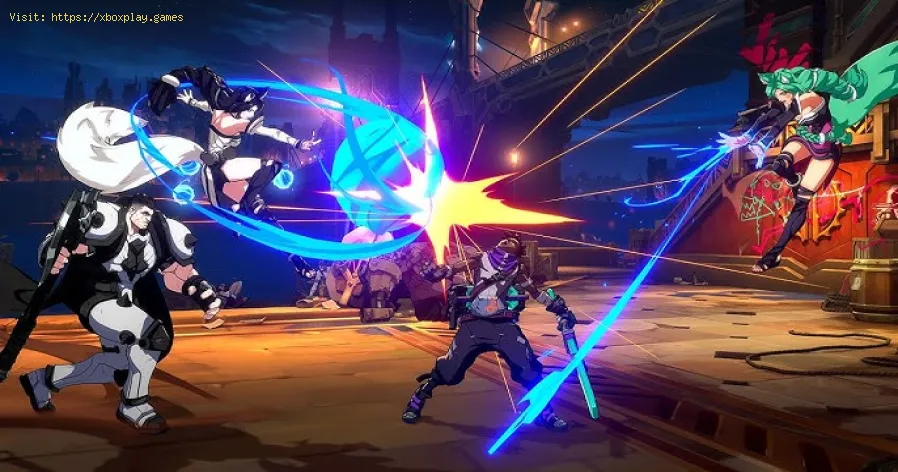
2XKO bringt frischen Wind in die Kampfspiel-Lobby. Statt eines einfachen Menüs werden Spieler durch einen anpassbaren Avatar repräsentiert, mit dem sie in einem dynamischen, sozialen Raum mit anderen Spielern interagieren können. Mit dieser einzigartigen Funktion können Spieler ihren persönlichen Stil zum Ausdruck bringen und sich schon vor Spielbeginn von der Masse abheben. Für Spieler, die ihren Avatar anpassen möchten, gibt es hier eine Kurzanleitung.
2XKO: So passen Sie Ihren Avatar an
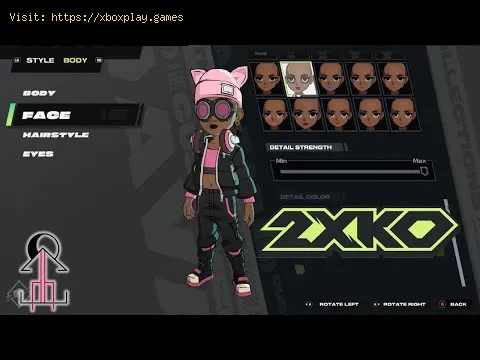
Zugriff auf das Anpassungsmenü
Um mit der Anpassung Ihres Avatars zu beginnen, müssen Sie sich im Hauptmenü befinden. Navigieren Sie von dort zum Reiter
„Sammlung“ , der durch ein Rucksacksymbol dargestellt wird. Dieser Bereich ist Ihre zentrale Anlaufstelle für alle kosmetischen Dinge, einschließlich Ihres Avatars, Ihrer Ausdrücke, Spielerkarten und mehr. Im Menü
„Sammlung“ werden Ihnen verschiedene Kategorien angezeigt. Wählen Sie
„Avatar“, um die Anpassungsoptionen für Ihren Spielcharakter zu öffnen. Hier können Sie Aussehen, Kleidung und Accessoires Ihres Avatars anpassen. Die Anpassungsmöglichkeiten sind umfangreich und ermöglichen es Ihnen, verschiedene Teile zu kombinieren, um einen einzigartigen Look zu kreieren.
Die verschiedenen Kosmetikkategorien verstehen
2XKO bietet eine Vielzahl kosmetischer Gegenstände, mit denen Sie IhrenAvatar individuell gestalten können. Diese Gegenstände können verdientoder gekauft werden. Sie können Ihre Sammlung durchsuchen, um zu sehen,was Ihnen zur Verfügung steht.
- Avatar: Dies ist der Hauptanpassungsbereich, in dem Sie Kleidung, Frisur undandere körperliche Merkmale Ihres Charakters ändern können. Sie könnenverschiedene Teile kombinieren, um einen einzigartigen Look zu kreieren. Viele Elemente sind von Champions aus dem League of Legends -Universum inspiriert.
- Ausdrücke: Dies sind Emotes, die Ihr Avatar in der Lobby ausführen kann, um mitanderen Spielern zu kommunizieren. Beachten Sie, dass einige Ausdrückecharakterspezifisch sein können und Sie sie daher einzeln anpassenmüssen.
- Karten und Titel: Diese werden in deinem Spielerprofil angezeigt und sind für anderesichtbar, wenn du ein Spiel lädst oder mit ihnen in der Lobbyinteragierst. Sie werden normalerweise durch Fortschritt, Erfolge oderbesondere Ereignisse freigeschaltet.
- Stufen: Dieser Abschnitt dient zwar nicht der Avatar-Anpassung, ist jedoch Teil der „Sammlung“ und ermöglicht Ihnen, die Stufen anzuzeigen undauszuwählen, die Sie für Spiele freigeschaltet haben.
In der Lobby auffallen
Die Matchmaking-Lobby in 2XKO dient nicht nur der Spielsuche; sie ist ein sozialer Raum, in dem dudie Matches anderer Spieler verfolgen und deinen Stil zeigen kannst.Dein individueller Avatar ist für alle sichtbar und bietet dir dieperfekte Gelegenheit, deine seltensten kosmetischen Gegenstände zupräsentieren und zum Star der Lobby zu werden.
Möglicherweise fällt Ihnen in der Lobby auch auf, dass manche Spieler eine leuchtendeAura um ihre Avatare haben. Diese Auren sind keine kosmetischenGegenstände, die Sie kaufen können, sondern ein visueller Indikator fürdie aktive Siegesserie eines Spielers. Ein feuriges orangefarbenes oderrotes Leuchten kennzeichnet einen Spieler mit einer Siegesserie, während eine strahlend blaue Aura die höchste Stufe darstellt, typischerweiseeine Siegesserie von zehn oder mehr. Dies verleiht dem sozialen Zentrumein wettbewerbsorientiertes Flair, da die Spieler sehen können, wergerade eine Glückssträhne hat und wen sie als Nächstes herausfordernmöchten.
 ▶
▶
So kalibrieren Sie Ihren Fernseher für Spiele Kalibrieren Sie Ihren Fernseher mit unsererSchritt-für-Schritt-Anleitung für Gaming. Optimieren Sie Reaktionszeit,HDR, Farben und Eingabeverzögerung für den ultimativenWettbewerbsvorteil und ein optimales visuelles Erlebnis.
So beheben Sie einen Bluescreen beim Spielen auf Ihrem PC Schluss mit Spielabstürzen! Hier findest duSchritt-für-Schritt-Lösungen für den Bluescreen (BSOD) während desSpielens. Wir helfen dir, Treiberprobleme, Überhitzung,Hardware-Schwachstellen und fehlerhafte Einstellungen zu beheben, damitdein System stabil läuft.
So beheben Sie PC-Neustarts während des Spielens Expertentipps zur Diagnose und Behebung von plötzlichenPC-Neustarts beim Spielen. Erfahren Sie, wie Sie Überhitzung,Netzteilprobleme, Treiberprobleme und Hardwarestabilität beheben.
So beheben Sie eine CPU-Überhitzung beim Spielen Erfahren Sie, wie Sie eine Überhitzung der CPU beim Spielen miteffektiven Kühllösungen, ordnungsgemäßer Wartung und Tipps zurSystemoptimierung beheben können, um Schäden zu vermeiden und dieLeistung zu steigern.
So beheben Sie das Problem, dass das Spiel den Spielfortschritt nicht speichert „Mit unserer Schritt-für-Schritt-Anleitung können Sie Problemebeheben, wenn Ihr Spielfortschritt nicht gespeichert wird. Erfahren Sie, wie Sie Einstellungen überprüfen, den Cache leeren, beschädigte Dateien reparieren und Speicherprobleme lösen, um den Verlust von Spielständenzu verhindern.“
Wie man zu laute PC-Lüfter beim Spielen behebt Meta-Beschreibung: „Sind Ihre PC-Lüfter beim Spielen zu laut?Erfahren Sie 8 einfache Lösungen, um die Lautstärke zu reduzieren undIhren PC effektiv zu kühlen. Eine einfache Schritt-für-Schritt-Anleitung für einen leiseren Gaming-PC.“
So beheben Sie das Problem, dass Ihr PC nach einem Update nicht mehr startet Haben Sie nach einem Update Probleme mit einem schwarzenBildschirm oder Fehlermeldungen? Wir zeigen Ihnen Schritt für Schritt,wie Sie Ihren PC wieder zum Laufen bringen. Vom abgesicherten Modus bishin zu Wiederherstellungstools – wir führen Sie durch die Lösungen.
Wie man Ruckler in Spielen auf dem PC behebt Haben Sie Probleme mit Rucklern in Spielen? Unser Leitfaden zeigt Ihnen Schritt für Schritt, wie Sie Ruckler und Verzögerungen in Spielen beheben können – mit Lösungen für Einstellungen, Hardware und Treiber.
So beheben Sie das Einfrieren des PCs beim Spielen Experten-Leitfaden zur Fehlerbehebung bei PC-Abstürzen währenddes Spielens. Erfahren Sie schnelle Lösungen für Überhitzung,Treiberprobleme und Hardware-Engpässe, um wieder flüssiges Spielen zuermöglichen.
So beheben Sie Spielabstürze beim Start Lerne effektive Lösungen, um Spielabstürze beim Start zu behebenund ein reibungsloses Spielerlebnis zu genießen. Fehlerbehebung
Wie man in Skate 4 einen Sarg einfügt Meistern Sie den Sargtrick in Skate 4 mit unsererSchritt-für-Schritt-Anleitung. Lernen Sie die wichtigstenTasteneingaben, Timing-Tipps und die besten Stellen für diese legendäreSkateboard-Pose.
So beheben Sie das Stottern von Dying Light The Beast auf dem PC Effektive Lösungen zur Behebung von Stottern in Dying Light The Beast auf dem PC. Verbessern Sie Ihr Spielerlebnis
So entsperren Sie den FUT-Transfermarkt in EA FC 26 Schalte den FUT-Transfermarkt in EA FC 26 mit unserem Guide frei.Erfahre die wichtigsten Schritte, um dein Trading-Potenzial zumaximieren
Wie man Christ Air in Skate 4 macht So führen Sie den Christ Air in Skate 4 aus. Unsere Expertentippsund die Schritt-für-Schritt-Anleitung helfen Ihnen, diesen legendärenTrick mit Leichtigkeit zu meistern.
Wie man in Skate „Spread Eagle“ macht Meistern Sie den Spread Eagle, eine klassische und stilvolleHockey-Stoppvariante. Lernen Sie die richtige Fußpositionierung,Gewichtsverteilung und Tipps für ein sanftes, kontrolliertes Gleiten auf Ihren Schlittschuhen.
So ändern Sie den Ultimate Team Clubnamen in EA FC 26 Optimieren Sie Ihre EA FC 26-Identität. Erfahren Sie, wie Sie Ihren Ultimate Team-Clubnamen schnell und einfach ändern – mitSchritt-für-Schritt-Anleitungen und wichtigen Tipps.