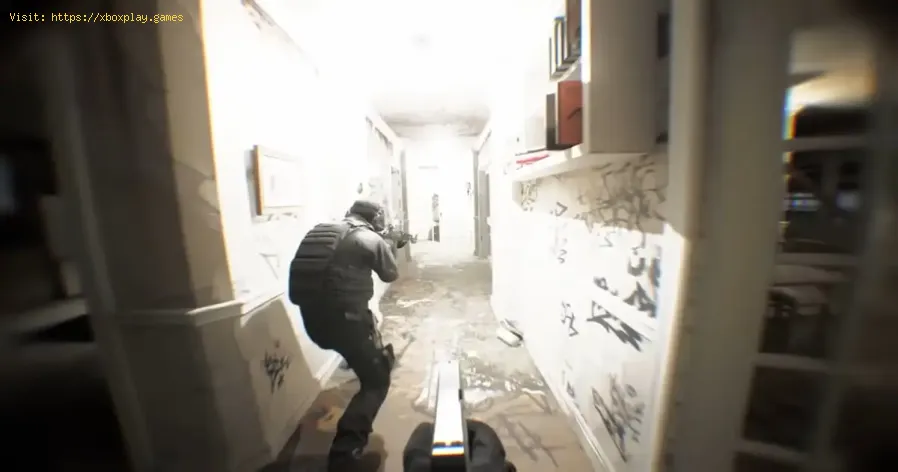
So beheben Sie nicht funktionierende Bodycam-Tastenkombinationen
Paola Leon | 2024-06-14 06:45:26 | Deutsch
Heute bieten wir Ihnen eine erklärende Anleitung zum Beheben nicht funktionierender Bodycam-Tastenkombinationen. Obwohl Bodycam zunächst als beeindruckendes Spiel galt, das als der erste ultrarealistische Multiplayer-FPP-Shooter galt und von seinen Programmierern ständig gelobt wurde, ließ die Enttäuschung nicht lange auf sich warten, als das Spiel schließlich veröffentlicht wurde, da es eine große Anzahl von Fehlern enthielt, die das Spielerlebnis letztendlich völlig ruinierten. Obwohl man sagen kann, dass all die negativen Kritiken am Spiel etwas ungerecht sind, können wir die Menge an Problemen, die es mit sich bringt, nicht leugnen.
Es ist ziemlich schockierend, wie das Spiel ständig von Problemen und Fehlern geplagt wird, die von technischen Störungen bis hin zu schlechter und körniger Grafik reichen. Ohne Zweifel eine ziemlich enttäuschende Erfahrung, und einer der Fehler, der die Spieler in letzter Zeit gestört hat, ist die fehlende Funktion der Tastenkombination. Dieses Problem wird zu einem echten Problem, und wenn Sie davon betroffen sind, lade ich Sie ein, sich uns anzuschließen. Wir haben bereits alles erklärt, was wir über dieses Problem wissen.
So beheben Sie nicht funktionierende Bodycam-Tastenkombinationen
Problembeschreibung:
- Spieler haben Schwierigkeiten, Tastenkombinationen innerhalb von Bodycam zu ändern. Dies beeinträchtigt ihre Fähigkeit, Steuerungsschemata für optimale Leistung und Komfort zu personalisieren.
- Besonders betroffen sind Linkshänder, die stark auf benutzerdefinierte Tastenkombinationen angewiesen sind.
- In manchen Fällen reagieren möglicherweise sogar grundlegende Steuerfunktionen, die den Pfeiltasten zugewiesen sind, nicht mehr.
Aktueller Status:
- Derzeit ist keine Lösung bekannt, mit der Spieler das Problem selbstständig beheben können.
- Das Entwicklungsteam hat noch keine offiziellen Updates oder Bestätigungen bezüglich der Fehlfunktionen der Tastenbelegung herausgegeben.
Mögliche Lösungen (nicht verifiziert):
- Einige Berichte deuten darauf hin, dass die Änderung der ursprünglichen Tastenkombinationen in einigen Fällen funktionieren könnte. Die Wirksamkeit dieses Ansatzes ist jedoch unbestätigt.
Empfohlene Vorgehensweise:
- Obwohl die Situation alles andere als ideal ist, scheint Geduld derzeit die beste Vorgehensweise zu sein. Spieler werden gebeten, auf weitere Mitteilungen der Entwickler bezüglich einer Lösung zu warten.
Aktualisierung:
- Dieser Bericht wird umgehend geändert, sobald eine offizielle Ankündigung zur Lösung des Problems mit der Tastenbelegung erfolgt.
Weitere Überlegungen:
- Spielern wird empfohlen, Online-Foren und Communities zu Bodycam zu erkunden, um festzustellen, ob die Community alternative Lösungen oder Workarounds gefunden hat.
Hier erfahren Sie alles, was Sie zum Beheben nicht funktionierender Bodycam-Tastenkombinationen wissen müssen. Wenn Sie dieser Anleitung folgen, werden Sie diesen lästigen Fehler sicherlich besser verstehen und somit beheben können, sodass Sie das von Bodycam gebotene Erlebnis ohne Probleme genießen können.
 ▶
▶
So kalibrieren Sie Ihren Fernseher für Spiele Kalibrieren Sie Ihren Fernseher mit unsererSchritt-für-Schritt-Anleitung für Gaming. Optimieren Sie Reaktionszeit,HDR, Farben und Eingabeverzögerung für den ultimativenWettbewerbsvorteil und ein optimales visuelles Erlebnis.
So beheben Sie einen Bluescreen beim Spielen auf Ihrem PC Schluss mit Spielabstürzen! Hier findest duSchritt-für-Schritt-Lösungen für den Bluescreen (BSOD) während desSpielens. Wir helfen dir, Treiberprobleme, Überhitzung,Hardware-Schwachstellen und fehlerhafte Einstellungen zu beheben, damitdein System stabil läuft.
So beheben Sie PC-Neustarts während des Spielens Expertentipps zur Diagnose und Behebung von plötzlichenPC-Neustarts beim Spielen. Erfahren Sie, wie Sie Überhitzung,Netzteilprobleme, Treiberprobleme und Hardwarestabilität beheben.
So beheben Sie eine CPU-Überhitzung beim Spielen Erfahren Sie, wie Sie eine Überhitzung der CPU beim Spielen miteffektiven Kühllösungen, ordnungsgemäßer Wartung und Tipps zurSystemoptimierung beheben können, um Schäden zu vermeiden und dieLeistung zu steigern.
So beheben Sie das Problem, dass das Spiel den Spielfortschritt nicht speichert „Mit unserer Schritt-für-Schritt-Anleitung können Sie Problemebeheben, wenn Ihr Spielfortschritt nicht gespeichert wird. Erfahren Sie, wie Sie Einstellungen überprüfen, den Cache leeren, beschädigte Dateien reparieren und Speicherprobleme lösen, um den Verlust von Spielständenzu verhindern.“
Wie man zu laute PC-Lüfter beim Spielen behebt Meta-Beschreibung: „Sind Ihre PC-Lüfter beim Spielen zu laut?Erfahren Sie 8 einfache Lösungen, um die Lautstärke zu reduzieren undIhren PC effektiv zu kühlen. Eine einfache Schritt-für-Schritt-Anleitung für einen leiseren Gaming-PC.“
So beheben Sie das Problem, dass Ihr PC nach einem Update nicht mehr startet Haben Sie nach einem Update Probleme mit einem schwarzenBildschirm oder Fehlermeldungen? Wir zeigen Ihnen Schritt für Schritt,wie Sie Ihren PC wieder zum Laufen bringen. Vom abgesicherten Modus bishin zu Wiederherstellungstools – wir führen Sie durch die Lösungen.
Wie man Ruckler in Spielen auf dem PC behebt Haben Sie Probleme mit Rucklern in Spielen? Unser Leitfaden zeigt Ihnen Schritt für Schritt, wie Sie Ruckler und Verzögerungen in Spielen beheben können – mit Lösungen für Einstellungen, Hardware und Treiber.
So beheben Sie das Einfrieren des PCs beim Spielen Experten-Leitfaden zur Fehlerbehebung bei PC-Abstürzen währenddes Spielens. Erfahren Sie schnelle Lösungen für Überhitzung,Treiberprobleme und Hardware-Engpässe, um wieder flüssiges Spielen zuermöglichen.
So beheben Sie Spielabstürze beim Start Lerne effektive Lösungen, um Spielabstürze beim Start zu behebenund ein reibungsloses Spielerlebnis zu genießen. Fehlerbehebung
So beheben Sie, dass der PANICORE-Voice-Chat nicht funktioniert Heute bieten wir Ihnen eine erklärende Anleitung mit allem, was Sie wissen müssen, um das Problem zu beheben, dass der PANICORE-Voice-Chat nicht funktioniert.
So beheben Sie den Fehlercode 10, wenn Dark and Darker die Quest nicht abschließen konnte Heute bieten wir Ihnen eine erklärende Anleitung zur Behebung des Fehlercodes 10 beim Abschluss der Quest durch Dark and Darker.
So beheben Sie den Dark and Darker-Fehlercode 1100 Heute bieten wir Ihnen eine erläuternde Anleitung mit allem, was Sie zum Beheben des Dark and Darker-Fehlercodes 1100 wissen müssen.
So beheben Sie das Problem: „Bodycam kann den Vollbildmodus nicht aktivieren.“ Heute bieten wir Ihnen eine erklärende Anleitung zur Behebung des Problems „Bodycam: Vollbildmodus kann nicht aktiviert werden“.
So deaktivieren Sie Bewegungsunschärfe in Bodycam Heute bringen wir Ihnen eine erklärende Anleitung mit allem, was Sie wissen müssen, um die Bewegungsunschärfe in Bodycam zu deaktivieren.
So beheben Sie LEGO Fortnite-Probleme mit wenig Arbeitsspeicher und zu vielen Konstrukten in der Nähe Heute bieten wir Ihnen eine erklärende Anleitung mit allem, was Sie zum Beheben des Problems „Wenig Speicher bei LEGO Fortnite“ und „Zu viele Konstrukte in der Nähe“ wissen müssen.