モーションブラーとは何か、いつ無効にするのか - xboxplay.games
Daniel Hidalgo | 2025-12-17 19:56:06 | 日本語
Call of Duty: Warzoneで激しい銃撃戦に巻き込まれている時、あるいはForza Horizon 5で雨に濡れたコースを時速 320 km で疾走している時。アクションは白熱し、映像は息を呑むほど美しい。しかし、何かが…どこかおかしい。カメラを素早く回すたびに、周囲の世界がぼやけて見える。目が少し疲れ、乗り物酔いのような感覚さえ覚えるかもしれない。現代ゲームで最も賛否両論のグラフィック設定の一つ、モーションブラーの世界へようこそ。
PC、PlayStation、Xbox、Nintendo Switch、さらにはモバイルでも、おそらくこの効果に遭遇したことがあるでしょう。モーションブラーとは、本質的には、高速で移動する物体のぼやけをシミュレートする視覚的手法であり、実際のカメラや人間の目が高速な動きを知覚する方法を模倣しています。リアリティと映画のような雰囲気を高めるために実装されていますが、プレイヤーコミュニティで論争の的になることがよくあります。これは、ゲームによって実装が大きく異なるためです。微妙で芸術的な場合もあれば、攻撃的で方向感覚を失わせる場合もあります。このガイドでは、モーション ブラーの謎を解き明かし、その目的について説明します。そして最も重要な点として、より鮮明で応答性の高いゲーム体験のためにモーション ブラーをいつ無効にするかを判断するのに役立ちます。
モーションブラーとは一体何でしょうか?(その効果の背後にある「理由」)
オフにする前に、モーションブラーが何をしようとしているのかを理解しましょう。モーションブラーは単なるランダムなグラフィックの不具合ではなく、特定の目的のために意図的に作られた効果です。
映画のようなリアリズム:映画やビデオでは、カメラがわずかな時間で光を捉えるため、高速で移動する物体は自然にぼやけます。ゲームエンジンはフレームを瞬時にレンダリングするため、不自然にシャープなシーケンスが生成されます。モーションブラーはこのギャップを埋め、プリレンダリングされたカットシーンやゲーム内のアクションをより映画のようなリアルさで再現します。
低フレームレートのマスキング:これは重要なポイントです。フレームレートが低い場合(30FPSなど)、フレーム間のジャンプが目立ちやすくなり、「ジャダー」と呼ばれるカクツキが発生します。適切に調整されたモーションブラーは、これらの遷移を滑らかにし、フレームレートがそれほど高くなくても動きを滑らかに見せることができます。
スピード感覚の向上:グランツーリスモ 7 (PlayStation) やF1 22 (PC/Xbox/PlayStation)などのレーシング ゲームでは、周辺オブジェクトや環境オブジェクトにモーション ブラーを適用することで、実際の速度よりもはるかに速く移動しているように脳を錯覚させ、アドレナリンを増強します。
芸術的スタイル:一部のゲームでは、モーションブラーを意図的に芸術的な選択として用いています。『イーサン・カーターの失踪』におけるシュールで絵画的なブラーや、ホラーゲームのパニックシーンで使用される方向感覚を失わせる効果を思い浮かべてみてください。
クイックソリューション(せっかちなゲーマー向け)
1 つの簡単な答えを求めているのであれば、ここにあります。ほとんどすべての競争的なゲーム シナリオ、および視覚的な明瞭さを求めるほとんどのプレーヤーの場合、モーション ブラーを無効にする必要があります。
やり方(10秒以内):
ゲームを一時停止して、[設定]または[オプション]に移動します。
[グラフィック]、[ビデオ]、または[ビジュアル]タブに移動します。
「モーション ブラー」、 「カメラ ブラー」、または「オブジェクトごとのモーション ブラー」というラベルの付いた設定を探します。
「オフ」に設定するか、強度を0%にスライドします。
より鮮明でクリアな世界をお楽しみください。
詳細な手順:あらゆるプラットフォームでモーションブラーを無効にする方法
設定は常に同じ場所にあるとは限りません。プラットフォームごとに設定方法をご紹介します。
PC ゲーマー向け (Steam、Epic など):
PCゲームは最も細かい操作が可能です。サイバーパンク2077、エルデンリング、Apex Legendsなど、どのゲームでも手順はほぼ共通です。
ゲームを起動し、メイン メニューに入ります。
「設定」を見つけてクリックします。
[グラフィック]または[ビデオ設定]タブを選択します。
オプションのリストをスクロールします。モーションブラーは、被写界深度、レンズフレア、色収差などのエフェクトとグループ化されることが多いです。
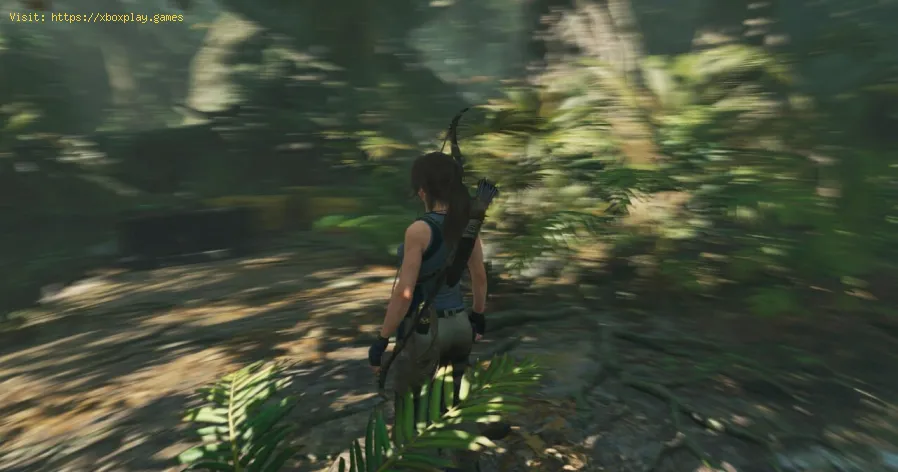
次の 1 つまたは 2 つのタイプが表示されます。
モーションブラーをOFFにします。スライダーの場合は0まで下げます。
一部のゲームでは、変更を適用するために再起動が必要です。設定を適用/保存し、プロンプトが表示されたらそれに従ってください。
さらに、視野角(FOV)を調整することも検討してください。FOVを高くすると、モーションブラーの必要性が軽減されます。
PlayStation 5およびXbox Series X/Sコンソールの場合:
最近のコンソール ゲームには、ほぼ必ずこのトグルが含まれています。
ゲーム内で、オプション ボタン(PlayStation) またはメニューボタン (Xbox) を押して一時停止します。
[設定]または[オプション]メニューに移動します。
[ビジュアル]、[グラフィック]、または[ビデオ]サブセクションに移動します。
右スティックで下にスクロールします。設定が上部にあることは稀です。
ハイライトモーションブラー。
オフに切り替えます。Horizon Forbidden West などの一部のゲームでは、妥協案として「低」設定が用意されています。
メニューに戻ります。変更は通常すぐに適用されます。
Nintendo Switchの場合:
ハードウェアの安定性を重視しているため、このオプションを備えた Switch ゲームは少なくなっていますが、移植版ではより多くのゲームに登場しています。
メインタイトル画面または一時停止メニューからゲームのオプションメニューを確認します。
「設定」>「グラフィック」を確認してください。「グラフィック」タブがない場合は、「その他」にチェックを入れてください。
オプションがある場合は、無効にしてください。Switch版『ウィッチャー3 ワイルドハント』のようなゲームでは、無効にすることで、テンポの速い戦闘の読みやすさが大幅に向上します。
モバイルゲーム(iOS/Android)の場合:
これはまれですが、ハイエンドのタイトルに見られます。
設定を行うには、通常、メイン メニューまたは一時停止画面の隅にある歯車アイコンをタップします。
グラフィック品質または詳細設定を探します。
表示されている場合、単純なオン/オフの切り替えになります。無効にすると、小さな画面での表示が鮮明になります。
実際にモーションブラーをオンにしておくべきなのはいつですか?
無効にすることが必ずしも正しいとは限りません。例外として、モーションブラーが有効な場合もあります。
映画のようなストーリー主導型のゲームをプレイしている場合: The Last of Us Part I (PlayStation/PC) やRed Dead Redemption 2などの物語性のあるアドベンチャーに没頭し、忠実度を保つために 30 FPS でプレイしている場合、モーション ブラーにより、パン ショットやゆっくりとした歩行がより映画らしくなり、途切れにくくなります。
ローエンドの PC または最新世代のコンソールを使用している場合:システムが安定した 60 FPS を維持するのに苦労している場合は、わずかなモーション ブラーによってフレーム間のスタッターが隠され、45~50 FPS が通常よりもスムーズに感じられるようになります。
ゲームの芸術的ビジョンはこれに左右される:一部のゲームでは、これをアイデンティティに組み込んでいます。 『ゴーストランナー』のようなゲームでは、これをオフにするとスピード感が薄れてしまうかもしれません。
「ストロボ効果」や「ジャダー効果」が発生する:非常に高いリフレッシュレートのモニター(240Hz以上)では、カメラを高速にパンする際にちらつきやストロボ効果が感じられる場合があります。わずかなモーションブラーを加えることで、この現象を解消できます。
毎回のゲームで調整する必要がないようにする方法
グローバル設定はありませんが、スマートなルーチンを開発できます。
習慣にしましょう:新しいゲームを起動したら、まず「設定」>「グラフィック」>「モーションブラーを無効にする」を行ってください。キャンペーンを始める前に必ず設定しておきましょう。
Digital Foundry または PC Gamer を参照してください。これらの技術分析アウトレットでは、主要なゲームリリースの最適な設定ガイドが提供されることが多く、どの効果がパフォーマンスコストに見合う価値があるかを正確に伝えます。
フレームレートを優先する:まずは安定したフレームレート(60FPS以上)を目指しましょう。FPSが高くなるほど、モーションブラーの効果は少なくなり、悪影響が大きくなります。
よくある質問
Q: モーションブラーを無効にするとFPSは向上しますか?
A:通常は向上しますが、向上幅はわずかです(1~5FPS)。主なメリットは、視覚的な鮮明さと入力遅延の低減であり、パフォーマンスの大幅な向上ではありません。
Q: カメラブラーとオブジェクトブラーの違いは何ですか?
A:カメラブラーは、カメラを動かすと画面全体をぼかします。オブジェクトごとのモーションブラーは、シーン内を高速で移動する個々のオブジェクトのみをぼかします。後者はよりリアルで方向感覚を失わせにくいですが、ハードウェアへの負荷も高くなります。
Q: なぜ多くのプロゲーマーやストリーマーがモーションブラーをオフにするのでしょうか?
A: Valorant、*Counter-Strike2*、Warzoneといったタイトルの対戦では、1ミリ秒、1ピクセルの鮮明さが命取りになります。モーションブラーは細部をぼかし、敵の動きを隠してしまうだけでなく、わずかな入力遅延も生じさせます。鮮明さと反応性こそが重要です。
Q: モーションブラーをオフにしたら、速い動きがカクカクして見えるようになりました。何が問題なのでしょうか?
A:お使いのシステムはフレームレートが低い状態になっている可能性があります。モーションブラーによってそれが隠されていたのです。モーションブラーを再度有効にするのではなく、他のグラフィック設定(シャドウやアンチエイリアシングなど)を下げてFPSを上げることに重点を置いてください。
Q: モーションブラーはモニターのゴーストと同じですか?
A:いいえ。ゴーストはモニターの応答速度のハードウェア的な制限であり、物理的なぼやけた効果です。モーションブラーはゲーム内でソフトウェアによって生成される効果です。ゲーム内でモーションブラーを無効にしても、モニターのゴーストは修正されません。
感覚を研ぎ澄まし、コントロールする
グラフィック設定は、あなただけの遊び場です。普遍的に「正しい」遊び方はありません。重要なのは、それぞれの設定が何をもたらすのかを理解することです。そうすることで、あなた自身の目、ハードウェア、そして目標に合わせて、自分だけの体験をカスタマイズできます。モーションブラーはアートとパフォーマンスの交差点に位置しており、今こそそれを自分で判断するための知識を得たと言えるでしょう。
さあ、お気に入りのゲームを起動して、それぞれの設定をじっくりと試してみて、両方を試してみてください。シネマティックなスイープとクリスタルクリアなスナップ、どちらがお好みですか?下のコメント欄で、あなたの好みや、モーションブラー対策の最大の成果(あるいは恐怖体験)を共有してください!このガイドが役に立ったと思ったら、ぜひチームメンバーにもシェアしてください!誰もが、より鮮明な映像を楽しむ権利があります。
 ▶
▶ Megabonkで墓地を制覇しよう!この詳細なガイドで、すべての地下墓地の鍵を見つけ出し、隠されたエリアをアンロックし、秘密と戦利品を最大限に手に入れるためのステップバイステップの戦略を学びましょう。
Black Ops 7 Zombiesのリストキーパーのチャレンジすべて Black Ops 7 Zombiesの「All List Keeper's Challenges」の全リストをチェックして、ゲーム内の全タスクを完了しましょう。戦略をマスターし、進捗状況を追跡して報酬を獲得しましょう。
Palworldで新レイドボス「パル・ハルタリス」を入手する方法 Palworldの強力な新レイドボス、パル・ハルタリスを倒して捕獲しよう!出現場所、最適なパル、そしてレイドを成功させるための戦略を学ぼう。
Phasmophobiaの3つの新しいゴーストの検出方法 Phasmophobiaの最新アップデートで追加された新しいゴーストの見分け方を学びましょう。それぞれの特徴的な証拠、行動、そして重要な検知戦略をご紹介します。
Arc Raidersでスキルツリーをリセットする方法 このステップバイステップガイドで、Arc Raidersのスキルツリーをリセットする方法を学びましょう。新しいビルドをアンロックし、ミスを修正し、キャラクターを戦闘に向けて最適化しましょう。
Where Winds Meetでベルベットシェード派に参加する方法 Where Winds Meetで、幻のベルベットシェード教団に加わる方法を見つけ出せ。隠されたクエストをアンロックし、ステルススキルを習得し、この武侠オープンワールドRPGで運命を切り開こう。影への道はここから始まるã€
Diablo 4でアズモダンを召喚する方法 Diablo 4でアズモダンを召喚して倒すためのステップバイステップガイド。ケジスタンにおけるボスの位置、必要なクエスト、そして伝説の戦利品を獲得するための戦略を学びましょう。
ビデオゲームにおける遅延を理解するためのガイド ゲームの遅延とは何か、そしてそれがゲームプレイにどのような影響を与えるのかを学びましょう。遅延の種類、原因、そして遅延を軽減するための実証済みのヒントを学び、よりスムーズで応答性の高いゲーム体験
ゲームでクロスセーブを有効にする方法ガイド クロスセーブを有効にしますか?このガイドでは、アカウントをリンクし、コンソール、PC、モバイルプラットフォーム間でゲームの進行状況をシームレスに同期する方法を説明します。真のゲームの自由を手に入れã
クロスセーブとは何か、そしてどのように使うのか プラットフォームをまたいでシームレスなゲームプレイを実現。クロスセーブとは何かを学び、簡単なステップバイステップガイドで進行状況を同期し、どこからでもプレイしましょう。
パフォーマンスモードと品質モード: どちらを選択すべきでしょうか? パフォーマンスモードは、ハイペースなゲームプレイに適したスムーズなフレームレートを優先し、クオリティモードは低いフレームレートで高いビジュアル忠実度を実現します。自分のプレイスタイルに最適なグラ
V-Syncとは何ですか?有効にする必要がありますか? V-Syncテクノロジーのメリットとデメリットをご紹介します。ティアリングを軽減する方法とゲームパフォーマンスへの影響について解説します。よりスムーズな体験のためにV-Syncを有効にするべきかどうかもご確認く
アンチエイリアシングとは何ですか?どれが最適ですか? アンチエイリアシングとは何か、さまざまなタイプ (MSAA、FXAA、TAA など) がどのように機能するか、そして PC ゲームでパフォーマンスとビジュアル品質のバランスが最適な設定はどれかについて学習します。
モーションブラーとは何か、いつ無効にするのか ビデオ ゲームにおけるモーション ブラーとは何か、それがリアリティを高めるのはどのような場合か、鮮明度とパフォーマンスを向上させるためにモーション ブラーを無効にする主なシナリオについて学習します。
69548
Diablo 4でザカラムの使者がドロップする場所 Diablo 4でザカラムの使者がドロップする正確な場所を調べましょう。情報を入手し、入手の可能性を最大限に高めましょう。
69547
Diablo 4の祈願ドロップの場所Diablo 4でサプリケーションドロップをお探しですか?専門家ガイドでこれらの必須アイテムを見つけ、ゲームをレベルアップしましょう。
69546
2026年の初心者向けベストシューティングゲーム 2026年の初心者向けトップシューティングゲーム。専門家のレビューとヒントが、シューティングを始めるのに最適なゲームを選ぶのに役立ちます。
69545
ダウンロードすべき最高のPS Plusゲーム 今月ダウンロードすべきPS Plusのおすすめゲーム。人気タイトル、隠れた名作、そして必携の名作ゲームを探して、ゲームライフを充実させましょう。
69544
入力マッピングとは何ですか?また、何に使用されますか? 入力マッピングとは何か、そしてソフトウェア、ハードウェア、ゲームにおける柔軟なコントロールカスタマイズを実現する仕組みをご紹介します。効率的なユーザーエクスペリエンスを実現するための主な用途とメ
Note: Due to the fact that this post is a translation of the original content that was published in English, we would like to offer our most sincere apologies in the case that the translation is perceived as being wrong. We have made it our purpose to provide each and every one of our customers with the absolute finest experience that we are capable of providing. In the event that you find any errors, please do not be reluctant to get in touch with us; we will do all in our power to correct them as early as we possibly can. I would want to express my appreciation for your intervention.