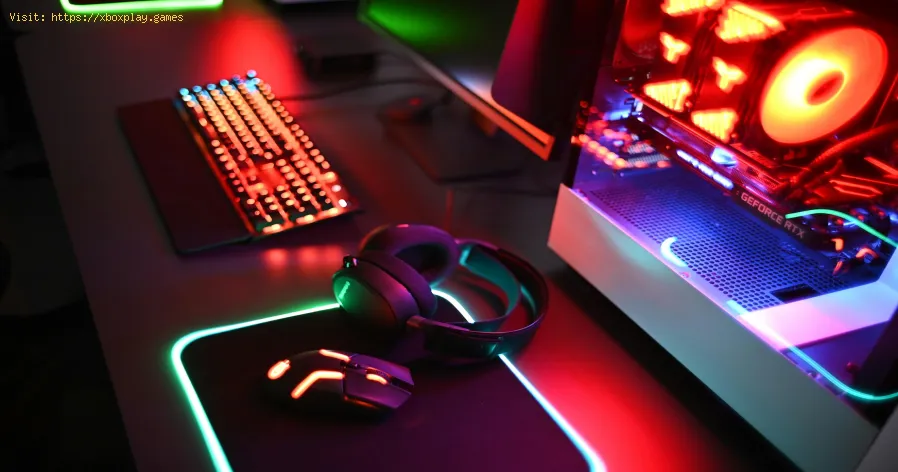
お気に入りのバトルロイヤルの最終ラウンドに突入し、指はトリガーに力を込めています。敵を最初に発見し、発砲しますが…弾丸はまるで空中に消え去ったかのようです。一瞬の息切れの後、あなたは「敗北」画面を見つめ、謎の目に見えない力の犠牲者となります。あるいは、精密なプラットフォームゲームを操作している最中に、ボタンを押した瞬間にキャラクターが飛び上がり、穴に落ちてしまうかもしれません。もしこの状況に心当たりがあるなら、オンラインゲームとレスポンシブプレイの最大の敵、レイテンシーに遭遇したことになります。
これは単に「インターネットの調子が悪い日」の話ではありません。遅延(pingやラグとも呼ばれる)は、勝負どころでのプレイとイライラさせられる失敗を分ける隠れた要因です。PCでValorantの戦術アリーナに飛び込む場合でも、PlayStationでFortniteでビルドする場合でも、 XboxでMMOにレイドする場合でも、遅延を理解することは、それを克服するための第一歩です。このガイドは、画面に向かって悪態をつき、なぜゲームが「おかしい」と感じたことがある人向けです。専門用語をわかりやすく説明し、プラットフォーム固有の一般的な原因を探り、対処するためのツールを提供します。ラグが多く予測不可能なゲーム体験を、スムーズで応答性に優れたものに変える時が来ました。
レイテンシーは単一のモンスターではなく、複数の頭を持つヒドラのようなものです。それぞれの頭は、入力、ゲームサーバー、そして画面に表示されるものの間の通信ループにおける遅延を表しています。実際には、次のようなことが起こっています。
ネットワークレイテンシ(最も重要):これはping値です。ミリ秒(ms)単位で測定され、データパケットがデバイスからゲームサーバーまで往復するのにかかる時間です。国内や大陸間を移動すると、当然ながら時間がかかります。
簡単な技術的解説:広い野原の向こう側にいる友達に大声で話すのと、隣にいる人にささやくのとでは、距離(と媒体)によって遅延が発生します。
ホームネットワークのトラフィック:ゲームデータは、家中の他の機器と高速道路を共有しています。4K Netflix ストリーミング、大容量ファイルのダウンロード、Zoom 通話、さらにはスマートホームデバイスによって輻輳が発生し、パケット損失(データが届かない状態) やジッター(ping の不安定さ) が発生する可能性があります。
Wi-Fiの悩み:ワイヤレスの利便性には代償が伴います。物理的な障害物(壁や床)、ルーターからの距離、他のデバイス(電子レンジ、コードレス電話、近隣ネットワーク)からの干渉などにより、信号が著しく劣化し、遅延や不安定さが増す可能性があります。
サーバーの場所と健全性:接続が完璧であっても、別の大陸にあるサーバーでプレイしている場合や、ゲーム サーバー自体が過負荷状態であったり、メンテナンスが不十分な場合は、全員が大きな遅延を経験することになります。
ハードウェアのボトルネック (あまり一般的ではないが、起こり得る):古いネットワーク カード、ゲーム データを迅速に処理できない過負荷の CPU/GPU、またはリソースを大量に消費するバックグラウンド プロセスによって、わずかなシステム遅延が発生し、ゲームの応答性が低下することがあります。
試合中にすぐに解決策が必要な場合は、次の手順に従ってください。
すべてのデバイスでダウンロード/アップロードを一時停止します。
可能であれば、他のデバイスを Wi-Fi から切断してください。
Wi-Fi を使用している場合は、ルーターに近づき、大きな障害物がないことを確認してください。
ルーターとモデムの電源プラグを 30 秒間抜いて再起動します。
ゲーム設定で、「パフォーマンス統計の表示」または「ネットワーク統計」オプションを有効にして、ライブ ping を表示します。
遅延の問題を特定して解決するには、次の手順を系統的に実行してください。
ステップ1:敵を診断する - Pingを測定する
PC版(Valorant、Leagueなど):ゲーム内のネットワーク統計情報(通常は設定画面にあります)を使用します。一般的なテストとして、コマンドプロンプトを開き、「ping 8.8.8.8 -t」と入力して、Googleサーバーへのレイテンシを確認してください。
PlayStation/Xboxの場合:コンソールの設定でネットワーク接続テストを実行してください。コンソールネットワークへのping(遅延)が表示されます。
一般的なルール: 30 ミリ秒未満は優秀、30 ~ 60 ミリ秒は良好、60 ~ 100 ミリ秒はプレイ可能だが目立つ、100 ミリ秒以上は競争的なプレイに影響を及ぼし始める。
ステップ 2: 高速道路を確保する - 有線接続を使用する
これは、ほとんどのゲーマーにとって最も効果的な解決策です。
方法: PC、PlayStation、Xbox、その他のゲーム機を、イーサネット(CAT6またはCAT5e)ケーブルを使用してルーターに直接接続します。これにより、Wi-Fiの干渉がなくなり、安定した高速データパスが確保されます。
ステップ 3: ネットワーク トラフィック コップになる - サービス品質 (QoS)
ルーターの QoS 設定により、ゲーム トラフィックを他の種類のトラフィックよりも優先できます。
ルーターの管理ページにアクセスします(通常はブラウザで 192.168.1.1 経由)。
QoS またはトラフィック優先順位付けセクションを見つけます。
ゲームデバイスをMAC アドレスまたは IP アドレスで優先順位付けするか、「ゲーム」を優先度の高いサービスとして選択します。
ステップ 4: 適切な戦場を選択する - より近いゲーム サーバーを選択する
ほとんどのゲームでは、サーバーの地域を選択できます。
キューに入る前に、ゲームの設定またはランチャーで、地理的に最も近いサーバー地域を選択してください。対戦相手が簡単だと思って、わざわざ遠くのサーバーを選択しないようにしてください。ラグが発生してしまいます。
ステップ5:バックグラウンドで帯域幅を浪費するアプリを閉じる
PCの場合は、システムトレイとタスクマネージャー(Ctrl+Shift+Esc)を確認してください。トレントクライアント、クラウドストレージ同期(Dropbox、OneDrive)、ストリーミングサービスなどのアプリを閉じてください。
コンソールでは、サスペンドモードで他のゲームやアプリが実行されていないことを確認してください。完全に終了してください。
重要なゲームセッション中は、家族に大容量のダウンロードやストリーミングを一時停止するよう依頼してください。
ステップ 6: ゲーム内の設定を最適化します。
一部のビジュアル設定は CPU/GPU 負荷に影響し、ネットワーク データ処理に影響を与える可能性があります。
影、描画距離、パーティクル効果などのリソースを大量に消費する設定を下げます。
利用可能な場合は、 「バッファリングの削減」または「低遅延モード」オプションを有効にします(VALORANT や CS2 などのゲームで一般的)。
ステップ7: ギアのドライバー/ファームウェアを更新する
PC ゲーマー:製造元の Web サイト (Nvidia、AMD、Intel) からネットワーク アダプター ドライバーとグラフィック カード ドライバーを更新します。
コンソール ゲーマー:コンソールのシステム ソフトウェアが最新であることを確認してください。
すべてのプラットフォーム:ルーターのファームウェアに製造元からのアップデートがあるかどうかを確認してください。
コアステップで問題が完全に解決されない場合は、以下のアプローチを検討してください
インターネット プランをアップグレードする:非常に基本的なプラン (例: 25 Mbps 未満) をご利用の場合は、特に複数ユーザーの世帯では、ルーティングが改善された高速プランにアップグレードすると効果的です。
「ゲーミング」ルーターに投資する:堅牢な QoS、より優れたアンテナ、トラフィック シェーピング用に設計された機能を備えたルーターを使用すると、顕著な違いが生まれます。
電力線アダプターをお試しください:長いイーサネットケーブルを配線できない場合は、電力線アダプターをご利用ください。ご自宅の電気配線を利用して、より安定した「有線のような」接続を実現します。結果はご自宅の配線状況によって異なります。
ISPに問い合わせる:ローカルのテストサーバーへの接続でも常に高いping値が表示される場合は、ISPのルーティングに問題がある可能性があります。また、パケットロスが継続的に発生する場合も、ISPに問い合わせる必要がある兆候です。
有線接続を永続的に:一度有線接続したら、二度と元に戻ることはありません。イーサネットケーブルを接続したままにしておきましょう。
スマート ダウンロードのスケジュール:大規模なゲーム アップデートを夜間や、インターネットをアクティブに使用していないときにダウンロードするように設定します。
ルーターの衛生管理:ルーターは月に一度再起動してメモリをクリアしてください。金属物や他の電子機器から離れた、中央の高い場所に設置してください。
ネットワークを監視する:ルーターのアプリまたは組み込みツールを使用して、どのデバイスが接続されているか、またそれらのデバイスが何に帯域幅を使用しているかを確認します。
Q: ゲームでは、低ping値と高速通信のどちらが重要ですか?
A:ゲームでは、ダウンロード速度よりも低ping値(レイテンシ)の方がはるかに重要です。15msのping値で50Mbpsの接続の方が、80msのping値で1Gbpsの接続よりもゲームに適しています。ゲームでは、小さくて頻繁なデータパケットを使用するため、応答性が重要になります
Q: VPNを使うとゲームのping値を下げることはできますか?
A:通常はできません。VPNはデータの経路に中継点を追加するため、ping値を上げる傾向があります。ただし、ISPのゲームサーバーへのルーティングが不安定な場合など、稀にVPNを使うことでより直接的な経路が提供され、ping値を下げる可能性があります。これは例外的なケースであり、必ずしもそうとは限りません。
Q: ping値は良好なのに、ゲームがラグやカクツキを感じるのはなぜですか?
A:これはパケットロスまたはジッターが原因である可能性があります。平均的なping値は30ミリ秒かもしれませんが、パケットロスや不規則なバーストが発生すると、ゲームがカクツキやラバーバンド現象を起こします。この問題の解決には有線接続が最適です。
Q: より高価な「ゲーミング」マウスやモニターを使うとレイテンシーは軽減されますか?
A:はい。ただし、それらは異なる種類のレイテンシーに対処します。これらは入力遅延(デバイスからPCへ)と表示遅延(PCから画面へ)を軽減し、ゲームの応答性を向上させます。ネットワークレイテンシーの修正と連携して、スムーズなゲーム体験を実現します。
Q: Nintendo Switchを使っていて、主にWi-Fiでプレイしています。何か良い方法はありますか?
A:もちろんです。Switchが5GHz帯に対応している場合は、ルーターの5GHz帯を使用してください(干渉が少ないため)。ルーターが近くにあることを確認してください。スプラトゥーン3やスマッシュブラザーズなどのゲームを快適にプレイするには、ドックモードでプレイする際にUSB LANアダプターの使用を検討してください。
この知識を身に付ければ、もうラグモンスターに翻弄される必要はありません。遅延を診断、修正し、苦労して勝ち取った勝利を遅延によって奪われないようにするためのツールが手に入ります。完璧な接続への道のりは反復的なものであることを忘れないでください。一度に1つの解決策を試し、結果をテストしてください。
さあ、あなたの番です!どの修正が最も効果的でしたか?私たちが見逃していたラグ解消の秘訣はありますか?下のコメント欄で、あなたの苦闘や勝利の体験談を共有して、他のゲーマーの助けになれば幸いです。もしこのガイドが完璧なゲームプレイに一歩近づいたなら、ぜひチームに伝えてください!FPSブーストからオーディオチューニングまで、ゲーム設定の最適化に関するより詳細な情報については、こちらの他のガイドをご覧ください。さあ、ゲームを始めましょう。pingがいつまでも低くなりますように。