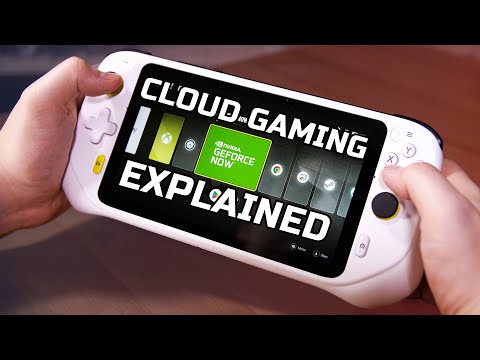
息を呑むような新作ゲームのトレーラーを見た途端、ノートパソコンがスプレッドシート以上の処理能力を要求すると軋む音を立てる、そんな辛い経験はありませんか?あるいは、通勤中にスマートフォンで大作コンソールRPGをプレイできたらいいのにと思ったことはありませんか?ゲームへの欲求とハードウェアの限界とのギャップは、プレイヤーにとって普遍的なフラストレーションです。しかし、その解決策が500ドルのグラフィックカードや新しいコンソールではなく、目に見えない何か、空気を通して流れるものだったらどうでしょうか?そこで登場するのがクラウドゲーミング。ゲーマーと彼らが愛するゲームの間にある壁を打ち破るテクノロジーです。PCゲーマー、PlayStationやXboxの愛用者、外出先でモバイルゲームを楽しむ人など、誰にとってもこの革新的なアプローチはルールを変えつつあります。これは、重い処理を手元のデバイスから遠隔地のデータセンターにある強力なサーバーに移すことで機能します。これが解決する「問題」はバグや不具合ではなく、ローカルハードウェアの根本的な限界であり、かつては夢見ていた方法でハイエンドゲームを楽しめるようになるのです。
クラウドゲームは、その根幹において現代工学の偉業です。ゲームをダウンロードするのではなく、主演俳優を操作してインタラクティブな映画をストリーミング配信すると考えてみてください。
リモート・スーパーコンピューター:ゲームは、どこかのデータセンターにある、最高クラスのGPUとCPUを備えた高性能サーバー群で実行されます。これが「クラウド」です。
入力がテレポートされます:コントローラー、キーボード、またはタッチスクリーンのボタンを押すと、その入力はインターネット経由でリモート サーバーに即座に送信されます。
クラウドがフレームをレンダリングします:サーバーは入力を処理し、ゲームをフレーム単位で進め、強力なゲーム用 PC と同じようにレンダリングします。
ビデオ ストリームが返されます:ゲーム データを送り返す代わりに、サーバーはNetflix や YouTube と同様に、レンダリングされた単一のビデオ フレーム(および付随するオーディオ) を圧縮されたストリームにエンコードします。
デバイスですぐにプレイ:この低遅延のビデオストリームは、テレビ、スマートフォン、ノートパソコン、タブレットなど、お使いのデバイスに送り返されます。デバイスはビデオをデコードして表示するだけです。必要なのは、スムーズなビデオストリームを再生し、入力情報を送り返す機能だけです。ゲームファイル自体はデバイス上に保存されません。
レスポンスの良さを感じるには、入力、サーバー処理、ビデオの返信というサイクル全体が数ミリ秒単位で完了する必要があります。レイテンシを克服することこそが、クラウドゲーミングの重要な課題であり、奇跡なのです。
今すぐクラウドゲームを始めるには:Xbox Cloud Gaming(Game Pass Ultimate付き)、NVIDIA GeForce Now、PlayStation PlusPremiumなどのサービスをお選びください。対応デバイス(スマートフォン、ノートパソコン、アプリ経由でテレビに接続)、安定したインターネット接続(15Mbps以上)、コントローラーをご用意ください。サインアップしてライブラリを閲覧し、「プレイ」をクリックしてください。ダウンロードもインストールも不要です。
始める準備はできましたか? 選択したプラットフォームに合わせて、開始方法を説明します。
ステップ1:クラウドゲームサービスを選択する
コンソールゲーマー(Xbox中心)向け: Xbox Cloud Gaming(Game Pass Ultimateの一部)は、Xbox Series Xハードウェアライブラリからゲームをストリーミング配信します。
コンソール ゲーマー向け (PlayStation Focus): PlayStation Plus Premiumでは、ストリーミング可能な PS4、PS5、クラシック ゲームのカタログを提供しています。
PCゲーマーとグラフィック愛好家の方へ: NVIDIA GeForce Nowは他に類を見ないサービスです。SteamやEpicなどのストアで既にお持ちのゲームを、強力なRTXグレードのサーバーを使ってストリーミングできます。
スタンドアロン ライブラリの場合: Amazon LunaまたはBlacknut は、独自のオールインワン サブスクリプション ライブラリを提供しています。
ステップ2:インターネット接続を確認する
これは必須です。速度テストを実行してください。
最小: 1080p の場合は 15 ~ 20 Mbps。
推奨: 4K/HDR の場合は 35 ~ 50 Mbps 以上。
重要:固定デバイスの場合は、5GHzのWi-Fiネットワーク、またはできれば有線イーサネット接続を使用してください。帯域幅だけでなく、レイテンシこそが真の敵です。
ステップ3:適切な機器を入手する
デバイス:サービスのアプリまたは互換性のある Web ブラウザ (Chrome、Edge) を搭載した最新のスマートフォン、タブレット、ラップトップ、またはスマート TV。
コントローラー:ほとんどのゲームではBluetoothコントローラー(Xboxワイヤレス、PlayStation DualSenseなど)が最適です。一部のサービスでは、モバイルのタッチスクリーンオーバーレイをサポートしています。
ステップ4:アカウントと支払い方法を設定する
サービスのウェブサイトにアクセスし、サインアップして、プランを選択します。Xbox Cloud Gamingなど、多くのサービスではプレミアムサブスクリプション(Game Pass Ultimate)が必要です。
ステップ5:アプリをダウンロードするかブラウザ経由でアクセスする
モバイル (iOS/Android):ストアから公式アプリをダウンロードします。
PC/Mac:最適なエクスペリエンスを得るには、専用アプリまたはサポートされているブラウザを使用してください。
スマート TV/コンソール:デバイスのアプリ ストア (例: Samsung TV または Xbox 自体) でアプリを探します。
ステップ6: ネットワーク設定を最適化する
ルーターで、利用可能な場合はQoS (Quality of Service)を有効にし、ゲーム デバイスを優先します。
他のデバイスが大量のダウンロードやアップロードで帯域幅を独占していないことを確認します。
ステップ7:コントローラーを接続する
ゲームを起動する前に、Bluetoothコントローラーをデバイスにペアリングしてください。通常、アプリはすぐに認識します。
ステップ8:ゲームを起動して設定を調整する
グラフィックが比較的シンプルなゲームでテストしてみましょう。サービス内には、以下の機能があります。
ストリーミング品質設定:接続状況に応じて調整してください。途切れ途切れの4Kよりも、安定した1080pの方が優れています。
データ使用量:制限された接続のオプション。
ステップ9:レイテンシーチェック
10~15分ほどプレイしてみましょう。反応は良好ですか?それとも、ボタンを押してから操作するまでに顕著な遅延がありますか?これが実際の動作テストです。
ステップ10:すぐにトラブルシューティングを行う
途切れ途切れの場合:ルーターに近づく、5GHz帯のWi-Fiに切り替える、またはネットワークハードウェアを再起動してください。慌てずに、まず接続の問題に対処しましょう。
リモートプレイ: PlayStation Remote PlayやXbox Remote Playといったコンソール固有のストリーミングもお忘れなく。これは、お持ちのPS5またはXbox Series Xをサーバーとして利用し、自宅の別のデバイスにストリーミングする、いわばパーソナルクラウドです。
クラウド対応ゲーム: Microsoft Flight Simulator などの一部のゲームでは、クラウドを使用して現実世界の地図データをストリーミングし、ローカル ハードウェア上でもゲームを強化します。
可能な限りすべてを有線接続: PC、テレビ、またはラップトップにイーサネット ケーブルを接続することが、最も大きな改善点です。
Wi-Fi を使いこなす:ルーターを中央に配置し、5GHz 帯域をゲーム専用に使用し、Wi-Fi 6/6E ルーターを検討してください。
ダウンロードのスケジュール設定:ゲームをプレイする時間帯に他のデバイスの自動更新がスケジュールされないようにします。
サーバーは慎重に選びましょう:一部のサービスでは、データセンターの地域を選択できます。地理的に最も近いものを選択してください。
接続を監視する:サービスに組み込まれているネットワーク診断機能 (多くの場合、GeForce Now では Ctrl+N などのキー操作を使用) を使用して、リアルタイムの遅延とパケット損失を確認します。
Q: クラウドゲームは、コンソールやPCを所有するのと同じくらい良いのでしょうか?
A:遅延のない忠実度と完全なコントロールという点では、やはりローカルハードウェアが勝ります。しかし、多くのゲーム(特に非競技ゲーム)ではクラウドゲームは驚くほど僅差で、利便性とアクセス性では圧倒的に勝っています。
Q: サブスクリプションとゲームの購入は必要ですか?
A:状況によります。Xbox Cloud GamingやPlayStation Plus Premiumなどのサービスは、Netflixのようなプレイ放題のライブラリを提供しています。GeForce Nowでは、PCストアでゲームを所有している必要がありますが、ハードウェアは提供されます。
Q: 入力遅延はありますか? 動作が重く感じますか?
A:良好な接続環境(サーバーへの遅延が20ミリ秒未満)であれば、シングルプレイヤーのアドベンチャーゲームやRPGでは遅延はほとんど感じられません。特に、テンポの速い対戦型シューティングゲームや精密な操作が求められるプラットフォームゲームでは、遅延が顕著に感じられるかもしれません。
Q: データ使用量はどれくらいですか?
A:かなり多く消費します。1080pでのストリーミングでは1時間あたり約10~15GB、4Kでは1時間あたり約25~35GBの消費量になります。常に無制限プランまたはWi-Fiをご利用ください。
Q: 将来はクラウドゲーミングが主流になるのでしょうか?
A:おそらくハイブリッドな未来になるでしょう。クラウドはローカルハードウェアとシームレスに連携するようになり、プレイヤーには究極の選択肢が与えられます。eスポーツのネイティブゲームをプレイするか、ソファに座りながらタブレットに瞬時にストリーミングするかです。
無数の世界への扉が今開かれました。ハードウェアキーで閉ざされているわけではありません。クラウドゲーミングは、スペックを気にせず、もっとプレイし、もっと冒険を楽しむための招待状です。ハイエンドゲーミングの民主化です。
クリックひとつで旅が始まります。今すぐサービスの無料トライアルをお試しください。人気タイトルがスマートフォンで瞬時に起動する魔法を体感してください。そして、あなたの体験をぜひ共有してください!驚きましたか?それとも物足りなさを感じましたか?初めてのクラウドゲーミング体験談や、ストリーミングするのが一番楽しみなゲームについて、ぜひ下のコメント欄にご記入ください。このガイドが役に立ったと感じたら、まだタワーに縛られている友達にもシェアしてください。ホームネットワークの最適化からVRの初見体験まで、ゲームを形作るテクノロジーについてさらに詳しく知りたい方は、こちらのガイド集をご覧ください。遊びの未来は流動的です。流れに身を任せましょう。