NVIDIA GeForce RTXグラフィックス カードに最新の Game Ready ドライバーをインストールしましたが、パフォーマンスと画質のかなりの部分はまだ改善の余地があることをご存知でしたか? デスクトップの右クリック メニューの奥に隠れているのは、PC ゲーマーにとって最も強力なツールの 1 つ、NVIDIA コントロール パネルです。このソフトウェアは GPU の直接のコマンド センターであり、すべてのフレームのレンダリング方法、モニターとのやり取り、リソースの管理を制御します。しかし、多くの人にとって、その複雑な設定はそのまま残され、 Windows 10 や 11でのゲームには最適とは程遠い一般的なデフォルトに設定されています。
ここで間違った設定を行うと、入力遅延が発生したり、不要なアンチエイリアシングが強制されたり、フレームレートが制限されたり、ゲームが専用GPUを利用できなくなったりする可能性があります。これはオーバークロックのことではなく、高価なハードウェアを根本から正しく構成することが重要です。*Counter-Strike2*やValorantのような対戦型シューティングゲームで最高FPSを目指す場合でも、サイバーパンク2077のような没入感の高いシングルプレイヤータイトルで完璧なバランスを求める場合でも、ゲームのビジュアルとフィールを最高にしたい場合でも、このガイドでは重要な設定をすべて解説します。それぞれの設定が実際に何をするのかを説明し、ゲーム体験を変革するための明確な推奨事項を提供します。
コントロールパネルのグローバルデフォルト設定は、数千ものアプリケーション間での幅広い互換性を確保することを目的としており、最高のゲームパフォーマンスを目的としたものではありません。速度よりも品質を優先する傾向があり、G-SYNCなどの機能が無効になったり、正しく設定されなかったりすることがあります。さらに、多くの設定がゲーム内のオプションによって上書きされるため、どのアプリケーションが「制御」しているのか分からなくなってしまいます。手動で設定することで、動作の一貫性を保ち、ラグの隠れた原因を排除し、ゲームが明示的に提供していない機能を利用することができます。
詳細な分析を行わずに確実なベースラインを求める場合は、「3D 設定の管理」セクションで次のグローバル設定を適用します。
画像のスケーリング: オフ(代わりに DLSS/DSR を使用)。
DSR - 係数: オフ(特に高解像度からダウンサンプリングする場合を除く)。
OpenGL レンダリング GPU:メインの NVIDIA GPUを選択します。
モニター テクノロジー: 互換性のあるモニターをお持ちの場合はG-SYNC 。
推奨リフレッシュ レート: 利用可能な最高値。
低遅延モード: ウルトラ。
電源管理モード: 最大のパフォーマンスを優先します。
テクスチャ フィルタリング - 品質: 高性能。
垂直同期: 3D アプリケーション設定を使用します。
NVIDIAコントロールパネル(デスクトップを右クリック)に移動します。 「3D設定」の左側のパネルに注目してください。
場所:最初に表示されるタブ。
推奨事項:「3D画像の詳細設定を使用する」を選択してください。これにより、次のセクションで手動で制御できるようになります。「3Dアプリケーションに決定させる」オプションは受動的すぎます。
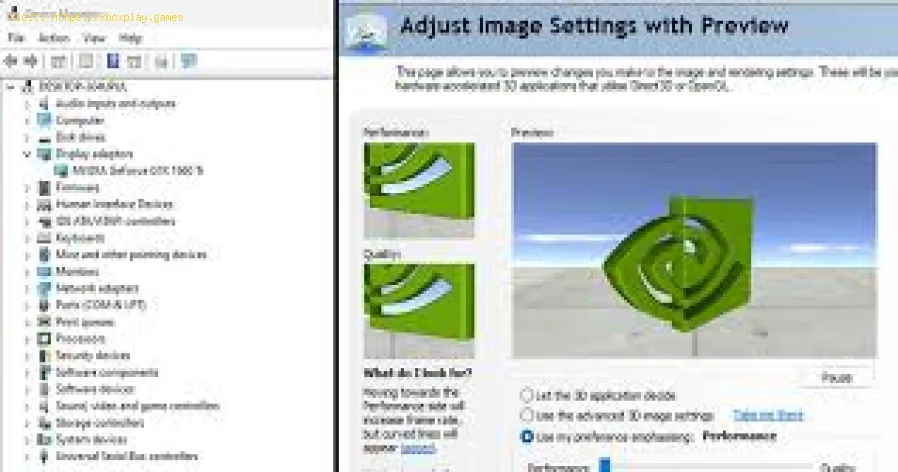
これには2つのタブがあります。グローバル設定(すべてに適用)とプログラム設定(個々のゲーム用)です。ここでは、強力なグローバルプロファイルを設定し、例外にはプログラム設定を使用します。
アンチエイリアシングセクション
FXAA:オフ。ぼかしを追加するポストプロセスAA。ゲームではTAAやMSAAといったより優れた手法を使用してください。
ガンマ補正:オフ。ゲームに任せましょう。
モード:アプリケーション制御。最近のゲームには独自の優れた AA 実装があります。
透明度:オフ。
バックグラウンドアプリケーションの最大フレームレート
設定: 20 FPS。これにより、非アクティブなウィンドウのFPSが制限され、Alt + Tabキーを押した際のGPUの電力と熱を節約できます。
CUDA - GPU
設定:すべて。すべてのアプリがすべての GPU コアを使用できるようにします。
DSR - 要因
設定:オフ(必要な場合を除く)。ダイナミック・スーパーレゾリューションは、ゲームを高解像度でレンダリングし、パフォーマンスを大幅に犠牲にして超高画質にダウンスケールします。GPUのヘッドルームが大きく、DLSSを使用しない場合にのみ使用してください。
低遅延モード
設定:Ultra。これは非常に重要です。GPUのレンダリングキューを最小限に抑え、入力遅延を大幅に削減します。古いゲームでカクツキが発生する場合は、タイトルごとに「オン」または「オフ」に設定してください。
最大フレームレート
設定:オフ(グローバル)。必要に応じてゲームごとに制限をかけます。グローバル制限は、高リフレッシュレートモニターの性能低下を招く可能性があります。
モニター技術
設定:G-SYNCまたはG-SYNC互換モニターをお持ちの場合は、ここで選択してください。これが可変リフレッシュレートを有効にするための最初のステップです。
マルチフレーム サンプリング AA (MFAA)
設定:オフ。アーティファクトが発生する可能性があります。最新のテンポラルAA(TAA)の方が適しています。
OpenGLレンダリングGPU
設定:専用の NVIDIA GPU (例: GeForce RTX 4070)を選択します。
電源管理モード
設定:最大パフォーマンスを優先。これにより、ゲームプレイ中にGPUが電力消費を抑えるためにダウンクロックするのを防ぎ、マイクロスタッターの発生を抑えます。アイドル時のファンのノイズが若干増加する場合があります。
推奨リフレッシュレート
設定:利用可能な最高値。デスクトップとゲームがモニターの最大リフレッシュ レートを使用できるようにします。
シェーダーキャッシュサイズ
設定: 10 GB(オプションがある場合は無制限)。キャッシュサイズを大きくすると、ゲームがシェーダーをオンザフライでコンパイルする際のスタッターが軽減されます。
テクスチャフィルタリング - 異方性サンプル最適化
設定:オン。品質の低下がなく、パフォーマンスが自由です。
テクスチャフィルタリング - 品質:高パフォーマンス。見た目の違いはわずかですが、GPU負荷を軽減します。
テクスチャフィルタリング - トライリニア最適化:オン。トライリニアフィルタリング使用時のパフォーマンスが向上します。
スレッド最適化
設定:自動。ドライバーがマルチスレッド CPU 使用率を管理できるようにします。
トリプルバッファリング
設定:オフ。OpenGL V-Syncでのみ動作します。入力遅延が増加する可能性があります。オフのままにしてください。
垂直同期
設定:3Dアプリケーション設定を使用します。G-SYNCと連動してV-Syncを制御します。
バーチャルリアリティ事前レンダリングフレーム
設定:1。VRの遅延を最小限に抑えます。フラットなゲームでも1のままにしておきましょう。
ここで微調整を行います。「追加」をクリックし、ゲームの.exeファイル(例:valorant.exe)を選択します。ゲームごとに、グローバル設定を上書きできます。キーの使用法:
対戦型FPSゲーム(Valorant、CS2)の場合:低遅延モードを「ウルトラ」に設定し、電源管理を「最大パフォーマンスを優先」に設定します。また、 「最大フレームレート」を有効にして、モニターの最大リフレッシュレートより3~5 FPS低い値に設定することで、最もスムーズなG-SYNC体験を実現できます。
古いゲームやカクツキのあるゲームの場合: Ultra の低遅延モードでゲームがカクツキする場合は、そのプログラムのみを「オン」または「オフ」に設定します。
左ペインの「G-SYNC の設定」に進みます。
プライマリモニターの「G-SYNC を有効にする、G-SYNC 互換」をチェックします。
「全画面モードを有効にする」を選択します。 (ウィンドウモードでは問題が発生する場合があります)。
次に、左ペインの「解像度の変更」に進みます。モニターのリフレッシュレートが最大(例:144Hz、240Hz)に設定されていることを確認してください。
最後に、「3D設定の管理」>「垂直同期」に戻ります。G -SYNCが有効になっている場合は、NVIDIAコントロールパネルでV-Syncをグローバルに有効にし、すべてのゲームで無効にする必要があります。この組み合わせにより、G-SYNCがフルレンジで動作し、FPSがリフレッシュレートを超えた場合に画面下部でティアリングが発生するのを防ぎます。(これは非常に重要な手順ですが、誤解されがちです)。
解像度の変更: PC モードでは正しいカラー フォーマットとリフレッシュ レートが選択されるため、HD/UHD 解像度ではなくPC 解像度(例: 1920x1080 )を使用していることを確認します。
デスクトップの色設定を調整:「次の拡張機能を適用する」で「デジタルバイブランス」を少し(例:55~65%)上げると、ゲームやデスクトップの色がより鮮やかになります。これは、視覚的な鮮明さを向上させるための人気の調整方法です。
最高のビジュアルと GPU の余裕が求められるシングルプレイヤー ゲームの場合:
そのゲームのプログラム設定で、テクスチャフィルタリング - 品質を「品質」に、電源管理を「標準」に設定します。
DSR 係数 (2.00x DL)を有効にし、ゲームの解像度を新しい DSR オプションに設定して、信じられないほどの画像品質を実現することを検討してください (パフォーマンスが許せば)。
どのセクションで変更を加えた後でも、必ず「適用」をクリックしてください。
競合する可能性のある GeForce Experience などの他のアプリの「最適化」機能の使用は避けてください。
大きな調整を行う前に復元ポイントを作成しておくことは、安全策として有効です。
Q: NVIDIAコントロールパネルの設定とゲーム内設定のどちらを使用すればよいですか?
A: 通常はゲーム内の設定が優先されます。コントロールパネルは、ゲームにオプションがない場合の動作を強制したり、グローバルなベースラインを作成したりするために使用します。階層は、NCPのプログラム設定 > NCPのグローバル設定 > ゲーム内設定です。
Q: 「最大パフォーマンスを優先」を選択すると、GPUの発熱が増加したり、GPUに悪影響を与えたりしますか?
A:ダウンクロックを防止するため、アイドル時の温度がわずかに上昇する可能性がありますが、GPUの設計上の熱制限を超えることはありません。負荷がかかっている状態でも温度は変わりません。電源状態のスタッターを解消できるというメリットは、その価値に見合っています。
Q: NCPではV-Syncが有効なのに、G-SYNC使用時にゲーム内で無効にするのはなぜですか?
A:これはNVIDIAが推奨する方法です。NCPV-Syncは、フレームレートがG-SYNCの範囲を超えた場合にのみフォールバックとして機能し、ティアリングを防止します。G-SYNCを有効にすると、従来のV-Syncに典型的な入力遅延は発生しません。ゲーム内でのV-Sync実装が干渉する可能性があります。
Q: 低遅延モード「オン」と「ウルトラ」の違いは何ですか?
A:「オン」では、プリレンダリングフレーム数が1に制限されます。また、「ウルトラ」では、ゲームエンジンはGPUがレンダリングを開始する準備ができたときにのみ新しいフレームをキューに入れるため、遅延は最小限に抑えられます。最近のほとんどのゲームでは「ウルトラ」を使用してください。
Q: G-SYNCオプションが表示されません。G-SYNCは搭載されていますか?
A: G-SYNC Native(モジュール搭載)またはG-SYNC Compatible (NVIDIAで検証済み)のモニターが必要です。DisplayPortケーブルを使用していること(ほとんどのモニターではHDMI接続ではG-SYNCは動作しません)と、モニターのOSDメニューでアダプティブシンク機能が有効になっていることを確認してください。
NVIDIAコントロールパネルは、ハードウェアとゲームをつなぐ架け橋です。20分ほどかけて適切に設定するだけで、ライブラリ全体で応答性、スムーズさ、そして視覚的に一貫性のある体験を実現できます。G -SYNC + V-Sync (NCP) + 低遅延モードウルトラ + 最大パフォーマンスの組み合わせは、あらゆる本格的なゲーマーにとって変革をもたらす基準となります。
どの調整が一番驚きましたか?G-SYNCを適切に有効にすることで、画面のティアリングが解消されましたか?それとも、低遅延モード「ウルトラ」でエイムが瞬時に速くなりましたか?ぜひ、下のコメント欄で、あなたの結果とお気に入りのプログラム別プロファイルを共有してください。ここで取り上げていない設定についてご質問があれば、お気軽にお問い合わせください!これらの設定と組み合わせるゲーム固有の最適化ガイドについては、パフォーマンスチューニングライブラリをご覧ください。さあ、これらの設定を適用し、お気に入りのゲームを起動して、違いを実感してください。