


AMD Radeonグラフィックスカード(4Kゲーミングに最適なパワフルなRX 7900 XTXでも、高リフレッシュレート1080p対応のコストパフォーマンスに優れたRX 7600でも)をお選びいただき、いよいよゲーム開始です。しかし、ドライバーをインストールするだけでは不十分です。GPUのポテンシャルを真に引き出し、ゲーミング体験をカスタマイズするには、 AMD Software: Adrenalin Editionをマスターする必要があります。このオールインワンのコントロールパネルは、Radeon GPUのコマンドセンターとして、パフォーマンスチューニング、ビジュアルエンハンスメント、レイテンシー低減など、これまであまり触れられていなかった機能が満載です。
多くのゲーマーはデフォルト設定のままでプレイしていますが、フレームレートの大幅な向上、鮮明な画質、あるいは対戦で優位に立つための重要なラグ対策機能を見逃している可能性に気づいていません。PCでValorantや*Counter-Strike 2*のようなテンポの速いeスポーツタイトルをプレイする場合でも、グラフィックが美しいシングルプレイヤーアドベンチャーに没頭する場合でも、最新のAAAタイトルでパフォーマンスの安定化を目指す場合でも、Adrenalinソフトウェアの最適化は不可欠です。このガイドでは、主要なタブと設定をすべて詳しく説明し、その機能を分かりやすく説明するとともに、特定のニーズに合わせてパフォーマンス、ビジュアルの忠実度、応答性を最大限に高めるための明確な推奨事項を提供します。
Adrenalin Software のデフォルトの「Standard」プロファイルは、幅広いゲームやアプリケーションにおける一般的な安定性と互換性を目的として設計されています。最高のゲームパフォーマンスを実現するようには設定されていません。Radeon Anti-Lag、Radeon Boost、Integer Scalingといった主要機能は、多くの場合デフォルトで無効になっています。さらに、電源やファンの設定によっては、静音性よりも放熱性が優先され、要求の厳しいゲームではサーマルスロットリングが発生することがあります。手動で制御することで、ハードウェアが単に動作するだけでなく、ユーザーの期待通りに機能するようになります。
安定したパフォーマンス重視のベースラインを得るには、AMD Software: Adrenalin Edition (デスクトップを右クリック) を開き、次のグローバル グラフィック設定を適用します。
アンチエイリアシング: アプリケーション設定を使用します。
アンチエイリアシング方式: マルチサンプリング。
形態学的アンチエイリアシング: オフ。
異方性フィルタリング: 無効(ゲームで処理します)。
テクスチャ フィルタリング品質: パフォーマンス。
サーフェス フォーマットの最適化: オン。
垂直リフレッシュを待機: アプリケーションで指定されない限り、オフ。
OpenGL トリプル バッファリング: オフ。
シェーダー キャッシュ: AMD 最適化。
テッセレーション モード: AMD 最適化。
GPU スケーリング: オフ(必要に応じてモニターのスケーリングを使用します)。
HDMI リンク保証: オン。
次に、「パフォーマンス」タブ > 「チューニング」に移動し、「自動オーバークロック」を有効にして、安全にワンクリックでパフォーマンスを向上させます (冷却が適切である場合)。
最も影響力のある設定に焦点を当てて、Adrenalin Software のタブを上から下までナビゲートします。
ここで、ゲームのレンダリング方法に関するグローバル ルールを設定します。
グローバルグラフィックプロファイル:画面上部の「ゲーム」タブをクリックし、 「グラフィック」をクリックします。「グローバルグラフィック」設定を調整していることを確認してください。ゲーム固有のプロファイルは後から作成できます。
Radeon Anti-Lag: 有効にします。これはNVIDIAの低遅延モードに相当するAMDの機能で、CPUの速度をGPUの速度に合わせて調整することで入力遅延を軽減します。対戦ゲームには不可欠です。(一部の古いゲームでは問題が発生する可能性があります。必要に応じてゲームごとに無効にしてください。)
Radeon Boost: ダイナミック解像度を「有効」に設定できます。これにより、カメラが高速に動いている間(気づかない程度)に解像度を動的に下げてFPSを向上させ、その後元に戻します。テンポの速いシングルプレイヤーゲームに最適です。「ターゲットFPS」をモニターのリフレッシュレートに設定してください。
Radeon Image Sharpening(RIS): 有効にします。70 ~80%の間で設定します。これにより、パフォーマンスをほとんど犠牲にすることなく、非常に鮮明な映像が得られます。AMDの優れた機能の一つです。
AMD Super Resolution(FSR):グローバル設定で「有効」のままにしてください。これにより、ゲーム内のFSRオプションが機能します。対応ゲームの場合は、ゲームの設定メニューでFSR品質またはバランスモードを選択すると、FPSが大幅に向上します。
垂直同期(V-Sync)を待つ:「アプリケーションが指定しない限りオフ」に設定します。同期技術については、「ディスプレイ」タブで別途設定します。ここでV-Syncを強制すると、入力遅延が発生します。
アンチエイリアシングとテクスチャ フィルタリング:クイック プロファイルに従って、特定のゲームに適切なオプションがない限り、アプリケーションでこれらを制御できるようにします。
モニターと GPU が適切に通信できるようにするために重要です。
カスタム カラー (オプション):ここで「彩度」をわずかに(約 110 ~ 115%)上げると、デジタル バイブランスと同様に、より鮮やかな色になります。
GPUスケーリング:モニターのネイティブ解像度がゲーム内解像度と一致する場合はオフにしておいてください。低い解像度(例:1440pモニターで1080p)をアップスケールする必要がある場合のみ有効にし、「アスペクト比を維持」を使用してください。
スケーリング モード: GPU スケーリングがオンの場合は、「アスペクト比を維持」に設定します。
整数スケーリング:レトロゲームやインディーピクセルアートタイトルに最適な、ピクセルアート風のアップスケーラーです。最新の3Dゲームでは無効にしてください。
HDMIリンクアシュアランス: オン。安定した接続を維持するのに役立ちます。
可変リフレッシュレート(FreeSync/Adaptive-Sync):
ここで有効になっていることを確認してください。
次に、最も重要なのは、お使いのモニターのオンスクリーンディスプレイ(OSD)メニューに移動し、FreeSync/Adaptive-Syncを有効にすることです。両端ともオンにする必要があります。
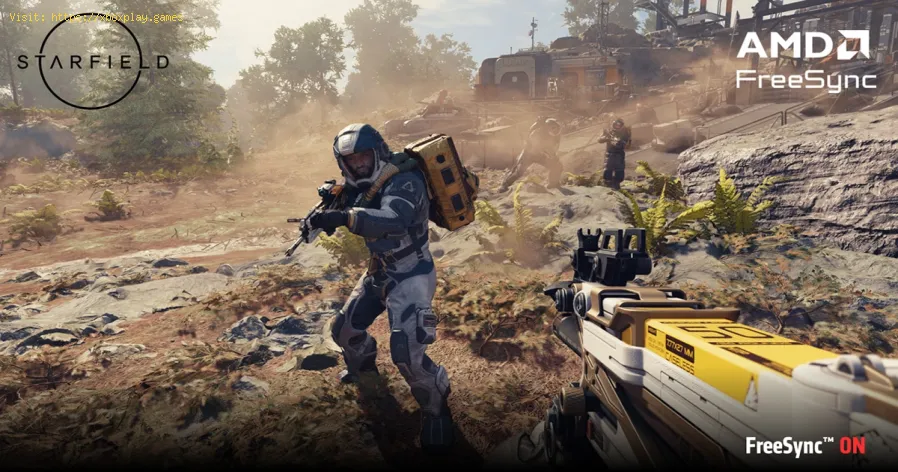
FreeSyncを有効にする場合は、AdrenalinソフトウェアでV-Syncを有効にし(「常時オン」に設定)、すべてのゲームでV-Syncを無効にすることをお勧めします。この組み合わせにより、FreeSyncはフルレンジで動作し、FPSがリフレッシュレートを超えた場合でもティアリングを防ぎ、遅延を最小限に抑えることができます。
パフォーマンス制御の核心。ここでは注意してください。
メトリクスオーバーレイ:これを有効にすると、ゲーム中のリアルタイムFPS、GPU/CPU使用率、温度を確認できます。トラブルシューティングに不可欠です。
チューニング:
デフォルト:自動、電力効率に優れています。
自動オーバークロック:安全で、ワンクリックでマイルドなオーバークロックとアンダーボルトを実現。素晴らしいスタート地点です。
マニュアル:上級ユーザー向け。
GPUチューニング:有効。最大周波数を5~10%上げます。GPU電圧を50~100mV下げます(これはアンダーボルトです。発熱と消費電力を抑え、多くの場合、より高い持続クロックが可能になります)。少しずつ調整し、ストレステストを実施してください。
VRAM チューニング:有効。タイミングを「高速」に設定すると、パフォーマンスが無料で向上します。
ファンチューニング:有効。より積極的なファンカーブを作成し、温度を低く抑えます。これにより、サーマルスロットリングが軽減されます。負荷時のGPU温度を85℃未満に保つことを目指します。
電力調整:電力制限(%)スライダーを最大まで上げます。これにより、GPUはより高いブーストクロックを維持するためにより多くの電力を消費できるようになります。
最適化が活きるところです。「ゲーム」タブには、インストール済みのゲームが表示されます。ゲームをクリックして、独自のプロファイルを作成してください。
Valorant(競技)の例:アンチラグを有効にし、ブーストを無効にし、RISを80%で有効にします。最小/最大FPSキャップをモニターのリフレッシュレートよりわずかに低い値に設定します(例:240Hzの場合は237 FPS)。
サイバーパンク2077(ビジュアル/パフォーマンス)の例:ゲームメニューでFSR 2/3を有効にします。ターゲットFPSを60に設定し、ブーストを有効にします。RISを70%で有効にします。
Radeon Chill: FPS範囲(最小/最大)を設定し、消費電力と発熱を抑えます。負荷の低いゲームや、制限のあるシングルプレイヤーゲームに最適です。
拡張同期: V-Syncの代替技術で、遅延は少ないもののティアリングが発生する場合があります。一般的に、FreeSync + V-Sync(ドライバー内蔵)の組み合わせの方が優れています。
録画とストリーミング: 「録画とストリーミング」タブでは、GPU の専用メディア エンジンを使用して、堅牢でオーバーヘッドの少ないオプションが提供されます。
変更を適用した後は必ずゲーム内でテストしてください。
ゲームが不安定になった場合は、特定のプロファイルを使用してデフォルトにリセットするか、[設定] (歯車アイコン) メニューのグローバル[工場出荷時設定にリセット]オプションを使用します。
ソフトウェアの競合が発生した場合は、更新中にドライバーのみのインストールを使用します(AMD インストーラーのクリーン インストール オプション)。
Q: Radeon Image Sharpening (RIS) とゲーム内シャープニングのどちらを使うべきですか?
A: RISを推奨します。RIS はパフォーマンスへの影響を最小限に抑えた非常に効率的なポストプロセスとして適用され、ノイズを追加する可能性のあるゲーム内シャープニングよりもクリーンな仕上がりになることが多いです。
Q: 「自動オーバークロック」や手動で電圧を下げると保証は無効になりますか?
A: いいえ。AMDはAdrenalinソフトウェア内でチューニングツールを許可・提供しています。これにより標準保証が無効になることはありません。他のツールを使用して危険なほど高い電圧に設定すると、保証の対象外となる損傷が発生する可能性があります。
Q: FreeSyncを使用しているのに、なぜAdrenalinでV-Syncを有効にするのですか?V-Syncはラグの原因にならないのですか?
A:これは重要な点です。FreeSyncが有効になっている場合、ドライバーでV-Syncを有効にし(ゲーム内では無効に)、FPSがモニターの最大リフレッシュレートに達したときにティアリングを除去するためのフォールバックとしてのみ機能します。FreeSyncの範囲内ではV-Syncはアクティブにならないため、従来のV-Sync入力ラグは発生しません。これは、ティアリングのない低ラグのゲームプレイを実現するために、AMDが公式に推奨する設定です。
Q: Radeon BoostとFSRの違いは何ですか?
A: Radeon Boostは、カメラの動きに基づいて解像度を動的に下げます。FSRは、ゲームを低い内部解像度でレンダリングし、より高品質な画像を再構築する静的または動的なアップスケーリング技術です。ゲーム内でFSRが利用可能な場合はFSRを使用し、 FSRがサポートされていないゲームではBoostを使用してください。
Q: GPUが熱くなり、騒音も大きくなります。どうすればいいですか?
A: 「パフォーマンス」>「チューニング」>「手動」>「ファンチューニング」に移動して、よりアグレッシブなファンカーブを作成してください。また、「手動GPUチューニング」を試し、アンダーボルト(GPU電圧を下げる)を適用してみてください。これにより、パフォーマンスを損なうことなく温度を大幅に下げることができます。
AMD Radeon GPUはパワフルなハードウェアであり、Adrenalinソフトウェアは、その動作を好みに合わせてカスタマイズするための鍵となります。応答性を高めるAnti-Lag、鮮明さを高めるRIS、スムーズさを高めるFreeSync、そして冷却と静音性を実現する低電圧駆動を組み合わせることで、ゲーム体験を劇的に変化させることができます。
どのAdrenalin機能があなたのお気に入りになりましたか? Radeon ImageSharpeningでゲームがより鮮明になりましたか?それとも、アンダーボルトでファンの音が静かになりましたか?以下のコメント欄で、Before andAfterの結果や最適なゲームプロファイルを共有してください。特定の設定やゲームで問題が発生している場合は、GPUモデルをお知らせください。トラブルシューティングをお手伝いいたします。これらのドライバー設定と組み合わせるゲーム固有の最適化についてさらに詳しく知りたい場合は、PCパフォーマンスガイドの完全なライブラリをご覧ください。さあ、Adrenalinを起動してこれらの最適化を適用し、自信を持ってゲームを楽しみましょう。
