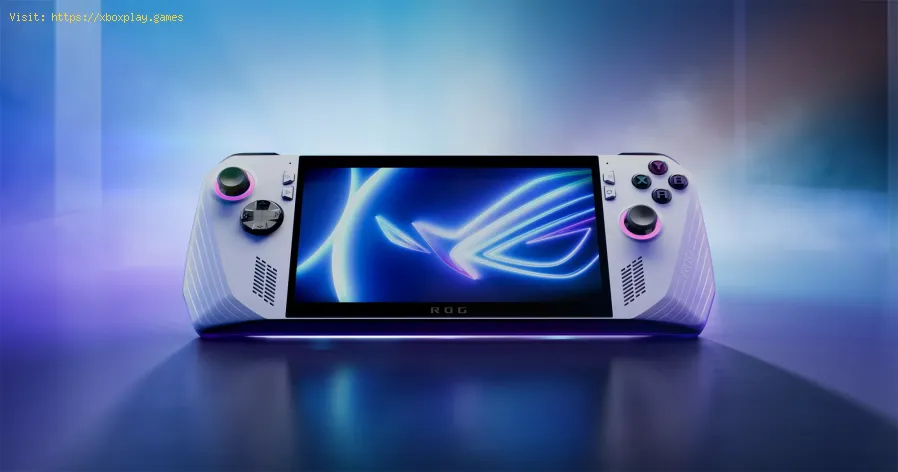
Asus ROG Allyでゲームが起動しない問題を修正する方法
Angel Marquez | 2023-07-25 03:13:21 | 日本語
問題を診断して解決するための段階的な手順を確認します。 Asus ROG Ally でゲームが起動しない問題を修正する方法をご覧ください。
Asus ROG Ally でゲームを開始するのに問題がありますか? 心配しないでください、あなたは一人ではありません。 多くのユーザーが同様の問題に直面していますが、幸いなことに、ゲームを再び動作させるために実行できる簡単なトラブルシューティング手順がいくつかあります。 このブログ投稿では、起動しない Asus ROG Ally ゲームを修正するさまざまな方法を説明します。
日付/時刻の設定を確認してください
ゲームが起動しない最も一般的な理由の 1 つは、デバイスの日付と時刻の設定が正しくないことです。 この不一致により、ゲームの認証プロセスとの競合が発生し、起動の失敗につながる可能性があります。 Asus ROG Ally の日付/時刻設定を確認して修正するには、次の手順に従います。
- 1. デバイスの設定メニューを開きます。
- 2. 下にスクロールして、「日付と時刻」をタップします。
- 3. 「日付と時刻の自動化」および「タイムゾーンの自動化」オプションが有効になっていることを確認します。 そうでない場合は、アクティブ化します。
- 4. 自動設定がすでに有効になっている場合は、自動設定をオフにして、現在地の正しい日付と時刻を手動で設定します。
- 5. デバイスを再起動し、ゲームを再度開始してみます。
SDカードを再度挿入してください
場合によっては、SD カードが不良または正しく挿入されていないと、Asus ROG Ally でのゲームの開始に影響を与える可能性があります。 ゲームファイルは SD カードに保存されている可能性があり、それに問題があるとゲームが起動できなくなる可能性があります。 SD カードを安全に再挿入するには、次の手順に従ってください。
- 1. デバイスの電源を切ります。
- 2. Asus ROG Ally の SD カード スロットを見つけます。
- 3. SD カードをスロットから慎重に取り外します。
- 4. カードに目に見える損傷や汚れがないか検査します。 必要に応じて掃除してください。
- 5. SD カードを慎重にスロットに挿入し、正しく装着されていることを確認します。
- 6. デバイスの電源を入れて、ゲームを再度開始してみます。
ゲームファイルを検証する
ゲーム ファイルの確認は、ゲームの起動に関する問題の解決に役立つ重要なトラブルシューティングの手順です。 これにより、必要なゲーム ファイルがすべて損なわれず、Asus ROG Ally に正しくインストールされることが保証されます。 ゲーム ファイルを確認するには、次の手順に従います。
- 1. ゲームまたはプラットフォームのランチャー (Steam、Epic Games Launcher など) を開きます。
- 2. 起動しないゲームを見つけて右クリックします。
- 3. ゲーム ファイルを検証するオプションまたは同様のオプションを選択します。
- 4. 検証プロセスが完了するまで待ちます。
- 5. これが完了したら、ゲームを再度開始してみてください。
BIOSをアップデートする
Asus ROG Ally の BIOS (基本入出力システム) を更新すると、ゲームの互換性が大幅に向上し、起動時の問題が解決される可能性があります。 最適なパフォーマンスを確保するには、BIOS を最新の状態に保つことが不可欠です。 Asus ROG Ally の BIOS を更新するには、次の手順に従います。
- 1. Asus の公式 Web サイトにアクセスし、サポートセクションに移動します。
- 2. モデル Asus ROG Ally を入力し、正しいオペレーティング システムを選択します。
- 3. デバイスの最新の BIOS アップデートをダウンロードします。
- 4. Asus が提供する指示に従って BIOS アップデートをインストールします。
- 5. アップデートが完了したら、デバイスを再起動し、ゲームを再度起動してみてください。
GPUドライバーをアップデートする
古い GPU (グラフィックス プロセッシング ユニット) ドライバーによって、Asus ROG Ally でゲームが起動できない場合もあります。 GPU ドライバーを最新の状態に保つことは、ゲームのパフォーマンスを最適化するために非常に重要です。 GPU ドライバーを更新するには、次の手順に従います。
- 1. [デバイス設定] メニューを開きます。
- 2. 下にスクロールして「システム」をタップします。
- 3. 「ソフトウェア更新」オプションを選択します。
- 4. GPU ドライバーに利用可能なアップデートがあるかどうかを確認します。
- 5. アップデートが利用可能な場合は、ダウンロードしてインストールします。
- 6. デバイスを再起動し、ゲームを再度開始してみます。
シェーダキャッシュをクリアする
シェーダ キャッシュはゲームのパフォーマンスにおいて重要な役割を果たしますが、場合によってはゲームの起動を妨げる問題を引き起こす可能性があります。 Asus ROG Ally のシェーダ キャッシュをクリアすると、これらの問題の解決に役立ちます。 シェーダ キャッシュをクリアするには、次の手順に従います。
- 1. ゲームまたはプラットフォームのランチャーを開きます。
- 2. ゲーム設定またはオプション メニューを見つけます。
- 3. シェーダ キャッシュに関連するオプションを探します。
- 4. シェーダ キャッシュをクリアするオプションを選択します。
- 5. デバイスを再起動し、ゲームを再度開始してみます。
このブログ投稿で概説されているトラブルシューティング方法に従うことで、起動しない Asus ROG Ally ゲームを修正できるはずです。 日付/時刻設定の確認、SD カードの再挿入、ゲーム ファイルの確認、BIOS と GPU ドライバーの更新、シェーダー キャッシュのクリアを忘れないでください。 問題が解決しない場合は、Asus カスタマー サポートにお問い合わせいただくとサポートが得られる場合があります。 楽しいゲームを!
 ▶
▶ Megabonkで墓地を制覇しよう!この詳細なガイドで、すべての地下墓地の鍵を見つけ出し、隠されたエリアをアンロックし、秘密と戦利品を最大限に手に入れるためのステップバイステップの戦略を学びましょう。
Black Ops 7 Zombiesのリストキーパーのチャレンジすべて Black Ops 7 Zombiesの「All List Keeper's Challenges」の全リストをチェックして、ゲーム内の全タスクを完了しましょう。戦略をマスターし、進捗状況を追跡して報酬を獲得しましょう。
Palworldで新レイドボス「パル・ハルタリス」を入手する方法 Palworldの強力な新レイドボス、パル・ハルタリスを倒して捕獲しよう!出現場所、最適なパル、そしてレイドを成功させるための戦略を学ぼう。
Phasmophobiaの3つの新しいゴーストの検出方法 Phasmophobiaの最新アップデートで追加された新しいゴーストの見分け方を学びましょう。それぞれの特徴的な証拠、行動、そして重要な検知戦略をご紹介します。
Arc Raidersでスキルツリーをリセットする方法 このステップバイステップガイドで、Arc Raidersのスキルツリーをリセットする方法を学びましょう。新しいビルドをアンロックし、ミスを修正し、キャラクターを戦闘に向けて最適化しましょう。
Where Winds Meetでベルベットシェード派に参加する方法 Where Winds Meetで、幻のベルベットシェード教団に加わる方法を見つけ出せ。隠されたクエストをアンロックし、ステルススキルを習得し、この武侠オープンワールドRPGで運命を切り開こう。影への道はここから始まるã€
Diablo 4でアズモダンを召喚する方法 Diablo 4でアズモダンを召喚して倒すためのステップバイステップガイド。ケジスタンにおけるボスの位置、必要なクエスト、そして伝説の戦利品を獲得するための戦略を学びましょう。
ビデオゲームにおける遅延を理解するためのガイド ゲームの遅延とは何か、そしてそれがゲームプレイにどのような影響を与えるのかを学びましょう。遅延の種類、原因、そして遅延を軽減するための実証済みのヒントを学び、よりスムーズで応答性の高いゲーム体験
ゲームでクロスセーブを有効にする方法ガイド クロスセーブを有効にしますか?このガイドでは、アカウントをリンクし、コンソール、PC、モバイルプラットフォーム間でゲームの進行状況をシームレスに同期する方法を説明します。真のゲームの自由を手に入れã
クロスセーブとは何か、そしてどのように使うのか プラットフォームをまたいでシームレスなゲームプレイを実現。クロスセーブとは何かを学び、簡単なステップバイステップガイドで進行状況を同期し、どこからでもプレイしましょう。
パフォーマンスモードと品質モード: どちらを選択すべきでしょうか? パフォーマンスモードは、ハイペースなゲームプレイに適したスムーズなフレームレートを優先し、クオリティモードは低いフレームレートで高いビジュアル忠実度を実現します。自分のプレイスタイルに最適なグラ
V-Syncとは何ですか?有効にする必要がありますか? V-Syncテクノロジーのメリットとデメリットをご紹介します。ティアリングを軽減する方法とゲームパフォーマンスへの影響について解説します。よりスムーズな体験のためにV-Syncを有効にするべきかどうかもご確認く
アンチエイリアシングとは何ですか?どれが最適ですか? アンチエイリアシングとは何か、さまざまなタイプ (MSAA、FXAA、TAA など) がどのように機能するか、そして PC ゲームでパフォーマンスとビジュアル品質のバランスが最適な設定はどれかについて学習します。
モーションブラーとは何か、いつ無効にするのか ビデオ ゲームにおけるモーション ブラーとは何か、それがリアリティを高めるのはどのような場合か、鮮明度とパフォーマンスを向上させるためにモーション ブラーを無効にする主なシナリオについて学習します。
Diablo 4でザカラムの使者がドロップする場所 Diablo 4でザカラムの使者がドロップする正確な場所を調べましょう。情報を入手し、入手の可能性を最大限に高めましょう。
Diablo 4の祈願ドロップの場所Diablo 4でサプリケーションドロップをお探しですか?専門家ガイドでこれらの必須アイテムを見つけ、ゲームをレベルアップしましょう。
2026年の初心者向けベストシューティングゲーム 2026年の初心者向けトップシューティングゲーム。専門家のレビューとヒントが、シューティングを始めるのに最適なゲームを選ぶのに役立ちます。
ダウンロードすべき最高のPS Plusゲーム 今月ダウンロードすべきPS Plusのおすすめゲーム。人気タイトル、隠れた名作、そして必携の名作ゲームを探して、ゲームライフを充実させましょう。
入力マッピングとは何ですか?また、何に使用されますか? 入力マッピングとは何か、そしてソフトウェア、ハードウェア、ゲームにおける柔軟なコントロールカスタマイズを実現する仕組みをご紹介します。効率的なユーザーエクスペリエンスを実現するための主な用途とメ
最高のXbox Game Passゲーム(最新リスト) Xbox Game Passの最高のゲームを厳選リストでチェック!厳選されたセレクションで最新情報を入手し、次のお気に入りゲームを見つけよう!
5951
Hunt: Showdownで選ぶべき最高の主要武器ハント・ショーダウンで選ぶべき最高の主要武器はどれか知っていますか?もし知らないなら、心配しないでください。ここではその情報を詳しく解説しています。
5979
Call of Duty Mobile:シーズン13でQXRSMGを入手する方法皆様のために、ジェネラル・サルガス・ルクを倒すための具体的な方法を解説するWarframeガイドを作成しました。さっそく見ていきましょう。
18342759
Remnant 2 がロード画面でスタックする問題を修正する方法わかりやすいガイドで、Remnant 2 が読み込み画面でスタックする問題を修正する方法を学びましょう。 ゲームを盛り上げましょう。
42758
Jagged Alliance 3に忍び込む方法Jagged Alliance 3 に忍び込む方法でヒントとコツを学びましょう。 わかりやすいガイドに従って、ゲーム体験を最大限に活用してください。
Note: Due to the fact that this post is a translation of the original content that was published in English, we would like to offer our most sincere apologies in the case that the translation is perceived as being wrong. We have made it our purpose to provide each and every one of our customers with the absolute finest experience that we are capable of providing. In the event that you find any errors, please do not be reluctant to get in touch with us; we will do all in our power to correct them as early as we possibly can. I would want to express my appreciation for your intervention.