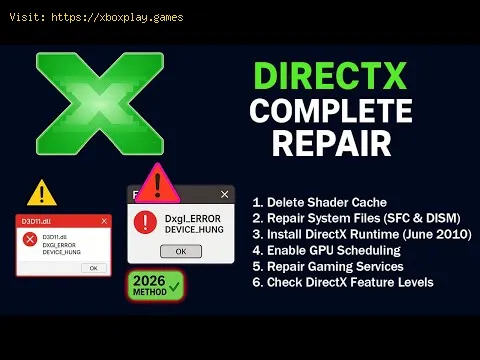
Per i videogiocatori su PC e gli utenti di applicazioni esigenti, l'errore "DirectX ha smesso di funzionare" è una visione familiare e frustrante. Questo errore critico provoca l'arresto immediato di giochi, da titoli graficamente impegnativi come Cyberpunk 2077 o Hogwarts Legacy a classici più datati e meno impegnativi, e applicazioni che si basano sull'accelerazione hardware.
DirectX non è solo un singolo software; è una raccolta di API (Application Programming Interface) essenziali sviluppate da Microsoft. Funge da intermediario cruciale tra il sistema operativo Windows , la scheda video (GPU) e il gioco o l'applicazione. Quando un gioco deve disegnare un poligono o elaborare una texture, richiama una funzione all'interno di DirectX. Se la chiamata alla funzione fallisce, spesso a causa di file danneggiati o conflitti di driver, l'intero processo si blocca, causando il temuto errore "DirectX ha smesso di funzionare" sulla piattaforma Windows (Windows 10, 11 e versioni precedenti) .
Questa guida completa e ottimizzata per l'uomo spiegherà il contesto tecnico, descriverà nel dettaglio le cause principali di questo errore a livello di sistema e fornirà un piano sistematico e dettagliato per la risoluzione dei problemi, per ripristinare definitivamente l'integrità dell'installazione DirectX e stabilizzare l'esperienza di gioco.
L'errore DirectX segnala un guasto catastrofico nella catena di comunicazione fondamentale responsabile del rendering grafico e multimediale.
Problema: l'applicazione (il gioco) invia un comando (ad esempio, "disegna questo frame") tramite l'API DirectX al driver GPU. L'errore si verifica quando uno dei file DLL (Dynamic Link Library) cruciali che costituiscono DirectX è mancante, danneggiato o il driver GPU non riesce a gestire correttamente l'istruzione.
Conseguenza: poiché l'applicazione non riesce a completare il ciclo di rendering principale, Windows visualizza il messaggio di violazione di accesso o "Ha smesso di funzionare" e termina il programma per evitare l'instabilità del sistema.
Il problema specifico più comune è spesso un conflitto tra un'applicazione compilata per una versione precedente di DirectX (come DirectX 9 o 11) e un sistema più recente e aggiornato (DirectX 12).
La causa principale del guasto di DirectX può essere ricondotta a tre aree principali: driver grafici, file DirectX stessi e software di terze parti correlati.
| Area problematica | Spiegazione dettagliata (vista tecnica semplice) |
| Driver obsoleti/danneggiati | Il colpevole più frequente. Il driver GPU è l'interprete tra DirectX e l'hardware. Se il driver è obsoleto o installato in modo errato, non riesce a comprendere o eseguire le chiamate DirectX, causando un crash. |
| Corruzione del file DirectX | I file DLL primari DirectX (ad esempio, d3d11.dll, d3dx9_43.dll) sono essenziali. Questi file possono essere danneggiati da aggiornamenti di Windows non riusciti, scansioni antivirus aggressive o installazioni di giochi errate. |
| Impostazioni GPU incompatibili | Un overclocking aggressivo della GPU (anche di fabbrica) o una gestione termica non corretta possono far sì che la GPU restituisca dati errati a DirectX, causando l'arresto anomalo dell'API. |
| Problemi con i componenti di Windows | I file principali di Windows che ospitano i vecchi componenti DirectX (come le librerie legacy DirectX 9/10) potrebbero risultare mancanti dopo un aggiornamento del sistema operativo, causando arresti anomali nei giochi più vecchi. |
| Overlay/software di terze parti | Il software esterno che si inserisce nel percorso di rendering del gioco (ad esempio, strumenti di sovrapposizione, software di registrazione o contatori di frame) può interferire con le chiamate DirectX e attivare l'errore. |
Se hai bisogno di una soluzione rapida per determinare la causa:
Installazione pulita del driver: utilizza un'utilità come DDU (Display Driver Uninstaller) per rimuovere completamente ogni traccia del driver grafico corrente in modalità provvisoria. Quindi, scarica e installa il driver stabile più recente direttamente dal sito web NVIDIA o AMD.
Verifica i file di gioco: se l'errore è legato a un gioco specifico, apri il launcher del gioco (Steam, Epic o Battle.net), fai clic con il pulsante destro del mouse sul gioco e usa la funzione Verifica file o Ripara per assicurarti che nessun file DirectX specifico del gioco sia danneggiato.
Seguire questi passaggi in sequenza. Si passa da semplici correzioni software a riparazioni avanzate a livello di sistema.
Molte applicazioni e giochi si basano sulle librerie C++, che interagiscono a stretto contatto con DirectX.
Cerca online "Microsoft Visual C++ Redistributable" .
Scarica e installa le ultime versioni x86 e x64 .
Se sono già installati, selezionare l' opzione Ripara all'interno del programma di installazione.
Windows 10/11 gestisce automaticamente i file DirectX principali (DX12), ma le versioni precedenti (DX9, DX10, DX11) sono spesso gestite dal programma di installazione legacy.
Cerca e scarica il programma di installazione Web ufficiale DirectX End-User Runtime da Microsoft.
Esegui il programma di installazione. Eseguirà una scansione del sistema e installerà eventuali DLL legacy DirectX mancanti o danneggiate.
Per verificare la presenza di danneggiamenti nei file di sistema principali di Windows, compresi quelli correlati a DirectX.
Aprire il prompt dei comandi come amministratore .
Type the following command and hit Enter: sfc /scannow
Allow the scan to complete. If it finds and fixes issues, restart your PC and test the application.
Sometimes, Windows incorrectly tries to force a newer DirectX version onto an older application.
Press Windows Key + R, type regedit, and hit Enter to open the Registry Editor.
Navigate to: HKEY_LOCAL_MACHINE\SOFTWARE\Microsoft\DirectX
Check the value of the Version key. If it is inconsistent or very old, consider updating Windows or resetting the key value after backing up the registry.
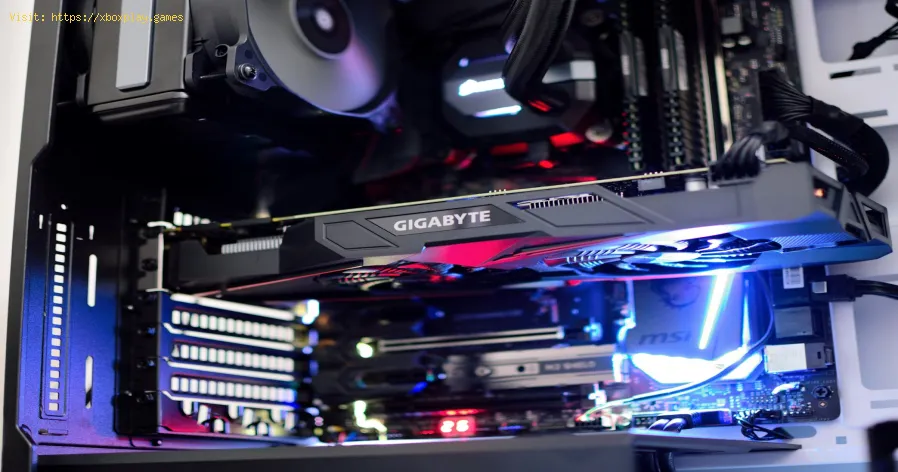
If your GPU is factory overclocked or manually overclocked, aggressive speeds can cause rendering instability.
This Windows feature, intended to help games, sometimes conflicts with DirectX rendering paths.
If standard repairs fail, you must dig into deeper system conflicts.
Maintaining a clean and stable system environment is the best long-term solution.
Potrebbe essere. Se il crash si verifica solo sotto carico elevato, spessoindica un problema di stabilità della GPU (ad esempio, surriscaldamento, VRAM difettosa o overclock instabile). Se le soluzioni softwarefalliscono, testa la scheda su un altro PC o esegui uno stress testdella GPU (come FurMark).
Le applicazioni sono compilate per specifiche versioni di DirectX. Se ungioco è stato creato per DirectX 9, necessita delle DLL DX9 perfunzionare. Se questi file legacy sono mancanti o corrotti (cosa chespesso accade durante gli aggiornamenti del sistema operativo), il gioco si blocca, anche se il sistema supporta l'ultima versione di DX12.
Sì, una riformattazione completa e pulita risolverà quasi certamentequalsiasi danneggiamento del file DirectX dovuto a cause software oconflitto di driver. Tuttavia, questa è l'ultima spiaggia; i passaggisopra descritti risolvono la stragrande maggioranza dei problemi senzaperdita di dati.
L'errore "DirectX ha smesso di funzionare" è un problema complesso derivante daun guasto nella pipeline di rendering grafico. Analizzando metodicamente l'integrità del driver, verificando i file di sistema tramite SFC eassicurandosi che tutte le librerie runtime C++ e DirectX necessariesiano presenti, è possibile ripristinare la stabilità del sistema egodersi un'esperienza di gioco senza crash.
Pronti a dire addio ai crash a metà partita?
➡️ Se hai eseguito tutte le correzioni software e sospetti un conflittohardware (overclocking o surriscaldamento), comunicami il modello dellatua CPU e GPU e ti fornirò limiti di temperatura specifici e sicuri eimpostazioni di utilità consigliate per verificarne la stabilità!