Errore 0xc0000005 su Windows: soluzione definitiva
Ambar Jimenez | 2025-12-14 19:30:58 | Italiano
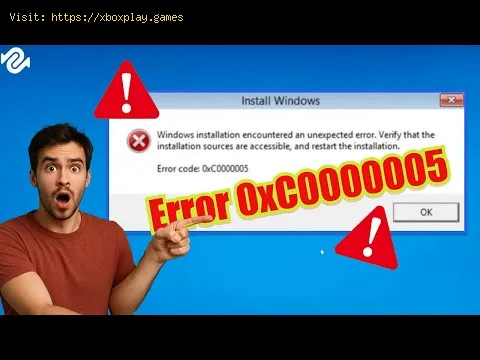
Pochi errori sono così frustrantemente vaghi e persistenti come l'errore di applicazione 0xc0000005 sui PC Windows (Windows 10, 11 e precedenti) . Questo errore, spesso visualizzato come "Violazione di accesso", indica un errore critico in cui un'applicazione (potrebbe essere un gioco di grandi dimensioni come Call of Duty: Warzone , uno strumento di produttività come Microsoft Excel o persino il sistema operativo stesso) tenta di accedere a una posizione di memoria per la quale non ha l'autorizzazione, o a una posizione di memoria che semplicemente non esiste.
💥 Errore dell'applicazione 0xc0000005: correzione della violazione di accesso Windows
Quando si verifica questo errore, l'applicazione si blocca immediatamente, causando perdita di progressi, interruzione del lavoro e instabilità generale del sistema. Poiché l'errore è dovuto a errori di memoria e di esecuzione, la sua causa può variare da un modulo software danneggiato al degrado fisico dell'hardware.
Questa guida completa e ottimizzata per l'utente analizzerà le cause tecniche alla base della violazione di accesso 0xc0000005, offrirà una soluzione rapida per gli utenti che hanno fretta e fornirà un piano di risoluzione dei problemi strutturato e dettagliato in 10 passaggi per risolvere definitivamente questo errore destabilizzante sul tuo PC Windows.
🧠 Comprendere il contesto: la violazione di accesso
Il codice di errore 0xc0000005 è un errore di basso livello del sistema operativo. Indica che il contratto fondamentale tra l'applicazione e il kernel Windows è stato violato.
Problema: l'errore significa che il programma ha tentato di eseguire codice in una sezione della memoria ad accesso casuale (RAM) protetta (di proprietà del sistema o di un altro processo) o semplicemente non mappata correttamente.
Conseguenza: Windows, dando priorità alla sicurezza e alla stabilità, arresta immediatamente il programma incriminato, un processo noto come violazione di accesso , per prevenire potenziali arresti anomali del sistema o rischi per la sicurezza che potrebbero derivare da manipolazioni non autorizzate della memoria.
Gli scenari più comuni in cui ciò accade includono:
Moduli RAM difettosi: l'applicazione tenta di leggere o scrivere su un indirizzo di memoria, ma il chip RAM fisico non riesce, restituendo dati danneggiati.
File di sistema danneggiati: le librerie di collegamento dinamico (DLL) Windows essenziali su cui si basa l'applicazione sono danneggiate, portando il programma su un percorso di esecuzione illegale.
Conflitti tra software di terze parti: software di sicurezza, programmi antivirus o strumenti di ottimizzazione aggressivi potrebbero bloccare erroneamente l'accesso legittimo alla memoria di un'applicazione.
📉 Cause principali dell'errore dell'applicazione 0xc0000005
Per risolvere questo errore è necessario esaminare una serie di possibili cause, dal danneggiamento del software al guasto dell'hardware.
| Area problematica | Spiegazione dettagliata (vista tecnica semplice) |
| File Windows danneggiati | I file di sistema chiave Windows, in particolare quelli correlati a DirectX o ai C++ Redistributables, possono danneggiarsi, causando l'arresto anomalo delle applicazioni quando richiamano queste funzioni corrotte. |
| Prevenzione dell'esecuzione dei dati (DEP) | DEP è una funzionalità di sicurezza Windows progettata per impedire l'esecuzione di codice da regioni di memoria riservate ai soli dati (una tecnica antivirus comune). A volte, DEP segnala erroneamente il codice di un'applicazione legittima come dannoso, innescando la violazione di accesso. |
| Driver difettosi o incompatibili | Driver obsoleti o danneggiati (in particolare i driver delle schede grafiche) possono causare instabilità a livello di kernel, causando conflitti di indirizzi di memoria durante l'esecuzione del programma. |
| Guasto fisico della RAM | Se un settore della RAM (Random Access Memory) del computer è danneggiato, qualsiasi applicazione che tenti di utilizzare quel settore si bloccherà immediatamente con questo errore di violazione di accesso. |
| Corruzione del registro | Le modifiche al registro Windows, spesso causate da malware o da disinstallazioni errate di programmi, possono portare a percorsi e configurazioni di programma errati, con conseguente errore. |
⚡ Soluzione rapida per utenti impazienti: aggiornamento e riparazione
Se hai bisogno di un tentativo rapido per risolvere l'errore:
Aggiorna il driver grafico: visita immediatamente il sito web NVIDIA, AMD o Intel e scarica il driver grafico stabile più recente per il tuo hardware. Esegui un'installazione pulita.
Eseguire il Controllo file di sistema (SFC): aprire il prompt dei comandi come amministratore e digitare il seguente comando: sfc /scannow
Questa utilità controlla e tenta di riparare i file di sistema Windows danneggiati.
🛠️ Soluzioni dettagliate: risoluzione dei problemi passo dopo passo
Seguire questi passaggi in sequenza. Si passa da semplici riparazioni software a diagnosi avanzate di sistema e hardware.
Passaggio 1: disabilitare la prevenzione dell'esecuzione dei dati (DEP) per l'applicazione
Spesso questa è la soluzione più rapida se l'errore è legato a una specifica applicazione precedente.
Premere il tasto Windows + R , digitare sysdm.cpl e premere Invio.Vai alla scheda Avanzate e clicca su Impostazioni in Prestazioni.Vai alla scheda Prevenzione esecuzione dati .Selezionare "Attiva DEP solo per i programmi e i servizi essenziali di Windows".Se si desidera mantenere DEP abilitato, scegliere la prima opzione, quindi fare clic su Aggiungi e individuare il file eseguibile (.exe) del programma che causa l'errore per creare un'eccezione. Riavviare il PC. Passaggio 2: installare o riparare i ridistribuibili C++
Molte applicazioni si basano sui file Microsoft Visual C++.
Cerca online "Microsoft Visual C++ Redistributable" e scarica le ultime versioni x86 e x64 .Esegui i programmi di installazione. Se sono già installati, seleziona l' opzione Ripara . Passaggio 3: eseguire lo strumento di diagnostica della memoria Windows
Per escludere un guasto fisico della RAM, utilizzare la diagnostica integrata.
Premere il tasto Windows + R , digitare mdsched.exe e premere Invio.Seleziona "Riavvia ora e verifica la presenza di problemi (consigliato)".Il PC verrà riavviato ed eseguirà un controllo approfondito della memoria. Se vengono segnalati errori, è probabile che la RAM sia difettosa edebba essere sostituita. Passaggio 4: verificare la presenza di errori sul disco
Un disco rigido o un SSD difettoso può causare errori di lettura/scrittura, con conseguenti problemi di accesso alla memoria.
Aprire il prompt dei comandi come amministratore .Digitare chkdsk /f /r e premere Invio.Digitare Y per pianificare il controllo al prossimo riavvio.Riavvia il PC. Questo processo può richiedere molto tempo, ma risolve il problema del danneggiamento del disco. Passaggio 5: Disattivare temporaneamente il software antivirus
Le suite di sicurezza (come Norton, McAfee o persino Windows Defender)possono talvolta interferire con le chiamate di memoria legittime.
Disattiva completamente e temporaneamente il programma antivirus di terze parti .Tentare di avviare l'applicazione problematica.Se l'errore non si verifica più, è necessario creare un'eccezione perl'applicazione nelle impostazioni dell'antivirus o passare a una suitedi sicurezza diversa. Passaggio 6: utilizzare lo strumento DISM
Se la scansione SFC non risolve completamente i problemi relativi ai filedi sistema, il passaggio successivo è lo strumento DISM (DeploymentImage Servicing and Management).
Aprire il prompt dei comandi come amministratore .Digitare il seguente comando e premere Invio:
DISM /Online /Pulizia-Immagine /RipristinaSalute
Attendi il completamento del processo (potrebbero volerci 10-20 minuti). Questo ripara i file immagine Windows utilizzando fonti online. 🔄 Soluzioni alternative: risoluzione avanzata dei problemi
Se i passaggi precedenti non riescono, è necessario prendere in considerazione conflitti software e hardware più profondi.
- Diagnosi tramite avvio pulito: eseguire un avvio pulito (cercare "Configurazione di sistema" o msconfig.exe > Servizi >Nascondi tutti i servizi Microsoft > Disabilita tutti i servizirimanenti). Se l'applicazione funziona correttamente con un avviopulito, la causa è un processo in background di terze parti. Riattivare i servizi uno alla volta finché l'errore non si ripresenta, per isolarela causa.
- Verifica l'overclocking hardware: se hai overclockato la CPU o la RAM (tramite profili XMP/DOCP) nel BIOS, ripristina queste impostazioni ai valori predefiniti difabbrica. Overclock aggressivi spesso causano instabilità, che simanifesta con l'errore 0xc0000005 sotto carico.
- Prova con un profilo utente diverso: crea un nuovo account utente locale Windows . Accedi al nuovo account e prova a eseguire l'applicazione. Sefunziona, il tuo profilo utente originale è danneggiato e potrebbeessere necessario migrarlo o ricrearlo.
🛡️ Come evitare futuri errori di violazione dell'accesso
La manutenzione preventiva è la migliore difesa contro questo tipo di instabilità del sistema.
- Aggiornamenti regolari dei driver: utilizza i siti Web ufficiali dei fornitori (NVIDIA, AMD, Intel) permantenere aggiornati i driver della scheda grafica e del chipset,evitando gli aggiornamenti generici Windows per questi componenticritici.
- Monitora lo stato della RAM: se noti crash ripetuti e casuali, esegui nuovamente la diagnostica della memoria Windows ogni pochi mesi. Individuare tempestivamente un guasto della RAM può prevenire la perdita di dati.
- Disinstallazioni corrette: utilizzare il menu Impostazioni > App per disinstallare i programmi oppure utilizzare un programma didisinstallazione di terze parti affidabile per garantire la completarimozione delle voci di registro, evitando conflitti di file residui.
❓ Domande frequenti (FAQ)
L'errore 0xc0000005 è causato da un virus?
Sebbene possibile, è meno comune. Il malware potrebbe tentare di eseguirecodice in uno spazio di memoria illegale, ma le cause principali sonoguasti hardware, driver danneggiati o conflitti software. Esegui sempreuna scansione antivirus, ma non dare per scontato che sia l'unica causa.
Questo errore significa che il mio disco rigido è difettoso?
Potrebbe essere il sintomo di un disco rigido/SSD difettoso che causa errori di lettura durante il caricamento dell'applicazione. L'esecuzione del comando chkdsk (Passaggio 4) aiuterà a determinare lo stato di salute dell'unità.
Posso risolvere questo problema senza formattare il PC?
Sì. I passaggi forniti coprono oltre il 95% dei casi ed evitano lanecessità di una reinstallazione completa di Windows. Una formattazionecompleta è solo l'ultima risorsa se lo strumento DISM non riesce ariparare i file Windows principali.
✅ Conclusione e invito all'azione
L'errore applicativo 0xc0000005 è un segnale grave di un guasto a livello disistema, ma è altamente risolvibile. Eseguendo sistematicamenteaggiornamenti dei driver, controlli dei file di sistema, diagnosticadella memoria e modificando le impostazioni DEP, è possibile isolare edeliminare la fonte della violazione di accesso alla memoria.
Stanco di continui crash e perdite di lavoro?
➡️ Se hai provato tutti i 10 passaggi e sospetti un problema hardware ma nonsei sicuro se sostituire la RAM o l'SSD, dimmi quale applicazionespecifica si blocca (ad esempio, "Chrome" o "Elden Ring") e quando siverifica solitamente il crash (ad esempio, "all'avvio" o "dopo 30minuti") e ti fornirò le istruzioni definitive per la sostituzionedell'hardware!
 ▶
▶
Come risolvere il problema DirectX ha smesso di funzionare: cause e soluzioni Soluzioni efficaci per l'errore "DirectX ha smesso di funzionare". Fai funzionare senza problemi i tuoi giochi e le tue applicazioni.
Come correggere la risoluzione Honkai Star Rail su PCVuoi sapere come correggere la risoluzione Honkai Star Rail su PC? Non guardare oltre! La nostra guida ti aiuterà a risolvere eventuali problemi di risoluzione che potresti riscontrare.
Come correggere il codice di errore Xbox 0x8028008bCome correggere il codice di errore Xbox 0x8028008b. Se stai riscontrando il codice di errore Xbox 0x8028008b mentre giochi ai tuoi giochi preferiti.
Come correggere l'aggiornamento KB5017389 - KB5017271 su Windows 11Scopri come correggere l'aggiornamento KB5017389 - KB5017271 su Windows 11 in questa guida eccellente ed esplicativa.
Come correggere il codice di errore 0x8007000d Installare l'aggiornamento KB5017328 su Windows 11Gli errori di solito si verificano su tutte le piattaforme, vediamo come correggere il codice di errore 0x8007000d Installare l'aggiornamento KB5017328 su Windows 11.
Come risolvere Windows 11 versione 22H2 che non viene visualizzata nell'aggiornamento di WindowsGli errori sono normali in tutti i sistemi ed è per questo che oggi spiegheremo come correggere Windows 11 versione 22H2 che non viene visualizzata.
Come risolvere l'aggiornamento KB5017328 che non si installa su Windows 11Gli inconvenienti sono normali ovunque ed è per questo che oggi spiegheremo come riparare l'aggiornamento KB5017328 che non si installa in Windows 11.
Come correggere l'aggiornamento KB5017026 e KB5017321 non installato su Windows 11Con la nostra guida imparerai di più su come correggere gli aggiornamenti KB5017026 e KB5017321 non installati su Windows 11.
Come correggere l'aggiornamento KB5017383 che non si installa su Windows 11Questa volta torniamo con una guida con l'obiettivo di spiegare come riparare l'aggiornamento KB5017383 non si installa in Windows 11.
Tutte le armi nel DLC Drafts di Verso in Clair Obscur Expedition 33 Padroneggia ogni nuovo strumento di guerra. Immergiti nellanostra guida completa a tutte le armi del DLC Drafts di Verso per ClairObscur: Expedition 33, che illustra statistiche, potenziamenti e comesbloccare ogni potente armamento.
Errore 0x87e50007 su Xbox Series/One: come risolverlo Correggi l'errore 0x87e50007 su Xbox con la nostra guida passo passo. Risolvi rapidamente questo problema.
Come scegliere un monitor da gaming: una guida completa per il 2026 Guida definitiva alla scelta di un monitor da gaming. Migliora la tua esperienza di gioco con i consigli degli esperti su risoluzione efrequenza di aggiornamento.
Come migliorare l'audio nei giochi: equalizzazione e impostazioni consigliate Migliora la tua esperienza di gioco con suggerimenti permigliorare la qualità audio nei videogiochi. Scopri tecniche per unsuono immersivo.
Come risolvere il puzzle del pulsante del rifugio dei predoni in Arc Raiders Scopri come risolvere il puzzle dei pulsanti del Rifugio deiPredoni in Arc Raiders con questa guida passo passo. Trova la sequenza e iltempismo corretti per sbloccare il bottino nascosto.
Come usare Xbox Cloud Gaming su PC, dispositivi mobili o TV Vivi un'esperienza di gioco senza precedenti con Xbox Cloud Gaming. Gioca ai tuoi titoli preferiti sempre e ovunque.
Ma le guide relative a Windows 11