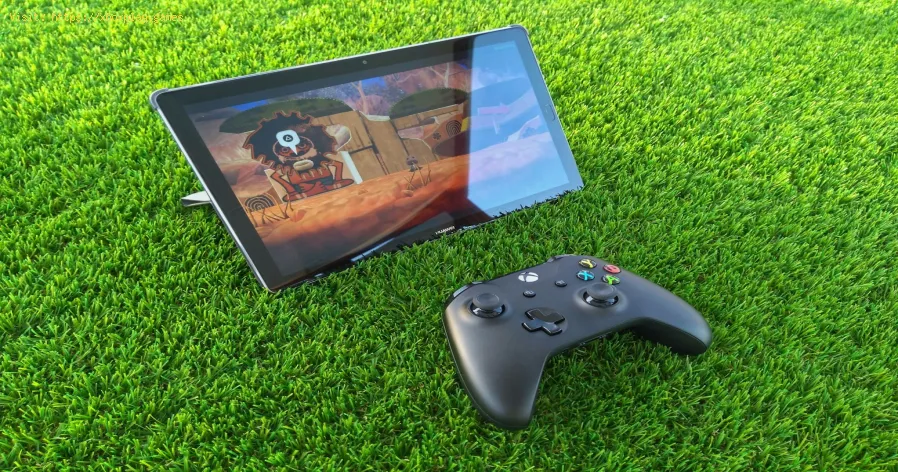
Come usare Xbox Cloud Gaming su PC, dispositivi mobili o TV
Ambar Jimenez | 2025-12-14 19:09:14 | Italiano
☁️ Gioca ovunque, all'istante: la guida definitiva al gaming su Xbox Cloud (xCloud)
Il mondo del gaming è cambiato radicalmente. Non sei più legato a una console enorme e a un singolo schermo TV per goderti titoli tripla A come Forza Horizon 5 , Starfield o Halo Infinite . Xbox Cloud Gaming di Microsoft (spesso chiamato xCloud) offre l'esperienza console completa, in esecuzione sul potente hardware Xbox Series X nei data center di Microsoft, direttamente sul tuo PC, laptop, smartphone, tablet e Smart TV compatibile .
Questa piattaforma rivoluzionaria è inclusa nell'abbonamento a Xbox Game Pass Ultimate , che ti garantisce l'accesso immediato a centinaia di titoli di alta qualità senza download, senza installazione e con requisiti di archiviazione minimi . Fai clic su "Gioca" e in pochi secondi sei già pronto a giocare. È la democratizzazione del gaming in azione, che consente a milioni di persone di giocare a titoli impegnativi su hardware meno potente.
Tuttavia, poiché xCloud è un servizio di streaming video per contenuti interattivi , dipende in modo cruciale da un fattore: la connessione Internet . La sfida principale che gli utenti devono affrontare non è la configurazione hardware, ma piuttosto la lotta alla latenza (lag) e alla congestione della rete , i nemici digitali di una sessione di cloud gaming fluida e reattiva.
🛑 Requisiti essenziali e cause di scarse prestazioni
Prima di immergerti nella configurazione, è fondamentale conoscere gli aspetti non negoziabili. Se riscontri problemi di stuttering, pixel o controlli ritardati, è probabile che la causa sia uno di questi requisiti tecnici.
| Area problematica | Spiegazione dettagliata (vista tecnica semplice) |
| Livello di abbonamento | Il Cloud Gaming è un'esclusiva dell'abbonamento Xbox Game Pass Ultimate (o di alcuni giochi free-to-play). Il Game Pass per PC o il Game Pass per Console non lo includono. |
| Velocità di Internet | La velocità minima richiesta è di 10 Mbps per dispositivi mobili e 20 Mbps per lo streaming su PC/console. Per un gioco fluido ad alta risoluzione (1080p) a 60 FPS, si consiglia vivamente una velocità di 25 Mbps o superiore . |
| Latenza di rete | Si tratta del ritardo tra la pressione di un pulsante e la visualizzazione dell'azione sullo schermo. Una latenza superiore a 50 ms causerà un input lag notevole, che interromperà l'esecuzione del gioco. La latenza è spesso causata dalla distanza dal server o da una connessione Wi-Fi scadente. |
| Frequenza Wi-Fi | L'utilizzo della banda Wi-Fi a 2,4 GHz, altamente congestionata (comune nelle reti più vecchie), causerà interferenze e una latenza più elevata. La banda a 5 GHz è essenziale per la stabilità. |
| Dispositivo di input | È necessario utilizzare un controller compatibile (preferibilmente un controller wireless Xbox ufficiale) collegato tramite Bluetooth o USB. Il supporto per tastiera e mouse è limitato o inesistente per la maggior parte dei titoli. |
⚡ Soluzione rapida per giocatori impazienti: le tre C
Se stai riscontrando problemi in questo momento e vuoi semplicemente tornare a giocare:
Chiudi: chiudi tutte le altre applicazioni in esecuzione sul dispositivo (browser, servizi di streaming, download in background). In questo modo le risorse del dispositivo saranno dedicate allo streaming.
Connessione: se utilizzi il Wi-Fi, assicurati che il tuo dispositivo sia connesso alla banda Wi-Fi a 5 GHz . Se possibile, imposta il tuo PC o TV su una connessione Ethernet cablata .
Cancella: cancella la cache e i cookie del browser (se stai giocando tramite un browser web come Chrome o Edge), quindi riavvia il browser e prova ad avviare nuovamente il gioco.
🚀 Configurazione dettagliata passo dopo passo: guida multipiattaforma
Il metodo per accedere a xCloud varia leggermente a seconda del dispositivo, ma il principio di base rimane lo stesso: accedi e riproduci in streaming.
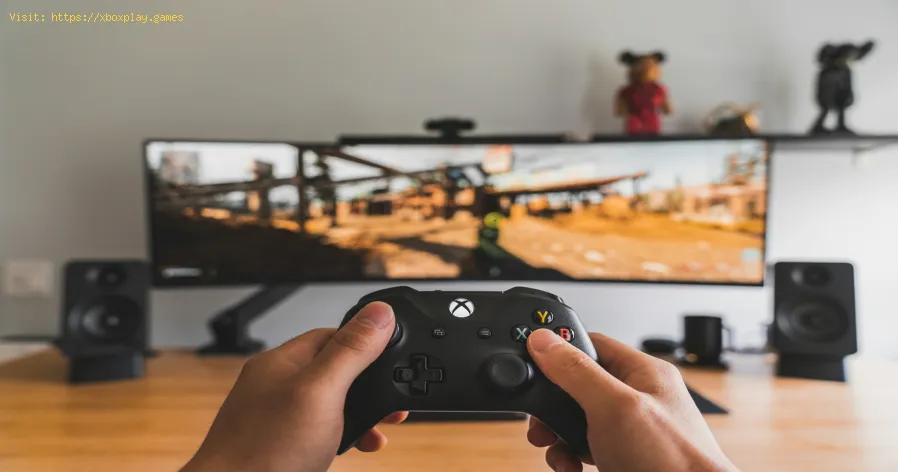
Parte 1: Configurazione iniziale (PC - Windows)
Controlla l'abbonamento: assicurati di avere un abbonamento attivo a Xbox Game Pass Ultimate .Installa l'app Xbox: scarica l' app Xbox ufficiale dal Microsoft Store sul tuo PC Windows.Accedi: avvia l'app e accedi con il tuo account Microsoft collegato a Game Pass Ultimate.Collega il controller: collega il tuo controller wireless Xbox tramite un cavo USB (ideale per la latenza più bassa) o tramite Bluetooth .Accedi al Cloud Gaming: nella barra laterale dell'app Xbox, seleziona la scheda Game Pass e cerca la sezione Cloud Gaming .Gioca: sfoglia il catalogo, seleziona un gioco abilitato al cloud e clicca sul pulsante "Gioca" (con l'icona della nuvola). Parte 2: Configurazione mobile (telefoni e tablet iOS/Android)
Android: scarica l' app Xbox Game Pass dal Google Play Store. Accedi e tocca la scheda "Cloud" nella parte superiore dello schermo.iOS/Mac/Chromebook: il cloud gaming è accessibile esclusivamente tramite un browser web. Apri Safari (iOS/Mac) o Chrome/Edge (Android/Chromebook) e vai su xbox.com/play . Accedi.Aggiungi alla schermata Home (iOS/Mac): per una migliore esperienza a schermo intero, usa il pulsante Condividi in Safari e seleziona Aggiungi alla schermata Home . In questo modo verrà creata un'icona per l'app web.Collega il controller: associa il tuo controller Xbox tramite Bluetooth. In alternativa, molti titoli supportano i controlli Xbox Touch direttamente sullo schermo (cerca l'icona "Gioca con il tocco"). Parte 3: Configurazione della Smart TV
Verifica compatibilità: il cloud gaming è ufficialmente supportato su alcune Smart TV Samsung (modelli 2022 e successivi) e Smart TV LG . Verifica la compatibilità del tuo modello sul sito di supporto Xbox.Installa l'app: cerca e scarica l' app Xbox dall'app store del tuo televisore.Accedi: avvia l'app e accedi con il tuo account Ultimate.Collega il controller: associa il tuo controller compatibile con Bluetooth (Xbox, PS4/PS5 oaltri controller di terze parti verificati) direttamente alla TV tramite le impostazioni Bluetooth della TV.Avvio: seleziona un gioco e inizia a giocare. 🔧 Soluzioni alternative: ottimizzazione della rete
Quando i passaggi ufficiali non riescono a garantire la fluidità richiesta, il passo successivo è l'ottimizzazione della rete.
- Cambia server DNS: a volte, il server DNS (Domain Name Server) predefinito fornito dal tuo ISP è lento. Passare a un DNS pubblico come Google DNS o Cloudflare DNS può talvolta ridurre il tempo necessario per connettersi al server distreaming.
- Disattiva VPN/Proxy: se utilizzi un servizio VPN o Proxy, disattivalo completamente. Questiservizi introducono quasi sempre latenza e complessità di routingaggiuntive, che compromettono le prestazioni dello streaming di gioco.
- Controlla il canale del router: accedi alla pagina di amministrazione del router e assicurati che il canale Wi-Fi a 5 GHz sia impostato su un canale non molto utilizzato dai tuoi vicini (sepossibile, usa un'app di analisi Wi-Fi). I canali 36-48 sonogeneralmente una buona scelta.
- Modalità Gioco: se giochi su una Smart TV, assicurati che la Modalità Gioco sia attiva. Questa modalità in genere bypassa le funzioni dielaborazione delle immagini che causano un "ritardo di visualizzazione"(ritardo tra l'arrivo del segnale e la visualizzazione dell'immagine).
🚫 Come evitare il ritardo nelle prestazioni
La chiave per prevenire problemi di prestazioni è mantenere un ambiente di rete pulito e stabile dedicato allo streaming.
Vicinanza fisica: tieni il dispositivo e il controller il più vicino possibile al router Wi-Fi . Ogni metro di distanza aumenta la degradazione del segnale.Cablaggio del controller: per giochi competitivi o con contenuti sensibili, utilizza un cavo USB per collegare il controller al PC o al dispositivo mobile anzichétramite Bluetooth. Questo elimina le interferenze Bluetooth e riduce lalatenza di input del controller.Isolamento della rete: durante una sessione di streaming, chiedi ai membri della famiglia dievitare attività che richiedono molta larghezza di banda, come lostreaming di video 4K o il download di file di grandi dimensioni, poiché interferirebbero direttamente con lo streaming del gioco.Aggiornamenti firmware: controlla regolarmente la presenza di aggiornamenti firmware per il tuo router Wi-Fi e per qualsiasi controller compatibile e installali . ❓ Domande frequenti (FAQ)
Devo possedere una console Xbox per utilizzare il Cloud Gaming?
No. Cloud Gaming trasmette il gioco in streaming dai server Microsoftdirettamente sul tuo dispositivo. Una console Xbox è necessaria solo sedesideri utilizzare Xbox Remote Play (che trasmette i giochi in streaming dalla tua console ).
Posso usare tastiera e mouse su xCloud?
Attualmente, il supporto ufficiale per tastiera e mouse è molto limitato. La maggior parte dei titoli richiede un controller. È consigliabile avere sempreun controller compatibile collegato.
I miei progressi vengono salvati su tutti i dispositivi?
Sì! Poiché hai effettuato l'accesso al tuo account Microsoft e staitrasmettendo il gioco in streaming, i tuoi file di salvataggio vengonosalvati su Xbox Cloud, garantendoti di poter riprendere esattamente da doveeri rimasto, sia che tu passi dal PC al dispositivo mobile o che tornialla tua console di casa.
Xbox Cloud Gaming è un servizio fenomenale che mantiene davvero la promessadi "giocare con qualità da console ovunque". Assicurandoti di avere l'abbonamento Xbox Game Pass Ultimate necessario , una connessione Wi-Fi stabile a 5 GHz (consigliata 25+ Mbps) e un controller compatibile , puoi sbloccare una vasta libreria di giochi senza l'impegno di lunghi download.
Siete pronti a lanciarvi in centinaia di giochi all'istante?
➡️ Se ti sei connesso ma la grafica appare sfocata o pixelata, fammi saperela marca e il modello del tuo router e ti fornirò i passaggi specificiper dare priorità al traffico di cloud gaming utilizzando leimpostazioni di qualità del servizio (QoS)!
 ▶
▶
Come aprire le porte per Xbox Live e migliorare il NAT Apri le porte per Xbox per migliorare la tua esperienza di gioco. Ottimizza la tua connessione e goditi un gioco online senzainterruzioni.
Come utilizzare correttamente un SSD esterno su Xbox Series X/SScopri come migliorare la tua esperienza di gioco Xbox utilizzando un SSD esterno. Aumenta spazio di archiviazione, velocità e prestazioni.
Come liberare facilmente spazio su Xbox Series X/S Metodi per liberare spazio sul tuo Xbox Series. Ottimizza il tuospazio di archiviazione e migliora la tua esperienza di gioco con inostri consigli.
Come correggere il codice di errore XBox 8015190ACome risolvere il codice di errore XBox 8015190A! La nostra guida ti guida attraverso passaggi semplici ed efficaci per risolverlo.
Come risolvere il problema del mancato caricamento di Xbox Series XScopri come correggere il mancato caricamento di Xbox Series X con la nostra guida facile da seguire. Torna a giocare in men che non si dica!
Xbox Series X/S: come spegnereQuesta volta torniamo con una guida Xbox Series X / S, con l'obiettivo di dirvi come disattivare la ripresa veloce.
Xbox Series X / S: come correggere il codice di errore di accesso 0x87dd0006Con il nostro aiuto vedrai che sapere come correggere il codice di errore di accesso 0x87dd0006 è più facile di quanto pensasse Xbox Series X / S.
Xbox Party: come risolvere il codice di errore 0x80190193Oggi realizziamo per te una guida Xbox Party in cui spieghiamo come correggere il codice di errore 0x80190193.
Xbox Party Chat: come risolvere la chat vocale di Xbox che non si connetteQuesta volta torniamo con una guida Xbox Party Chat con l'obiettivo di spiegare come risolvere la chat vocale Xbox non si connette.
Come utilizzare la riproduzione remota su PS5 da PC o dispositivo mobile Vivi la libertà di gioco con Remote Play su PS5. Gioca ai tuoi titoli preferiti ovunque, in qualsiasi momento e divertiti
Come completare la missione della campagna Imperium in Destiny 2 Renegades Padroneggia i Rinnegati di Destiny 2 con la nostra guida su comecompletare la missione della campagna Imperium. Scopri strategie chiave, soluzioni per raggiungere gli obiettivi e consigli essenziali pervincere questa sfida impegnativa.
Come configurare Discord per giocare senza problemi con gli amici Scopri come configurare Discord per il gaming con la nostrasemplice guida. Migliora la tua esperienza di gioco e connettiti con gli amici.
Come impostare OBS per uno streaming senza ritardi Scopri come configurare OBS per lo streaming con la nostrasemplice guida. Ottimizza le impostazioni per ottenere le miglioriprestazioni.
Come utilizzare la modalità Foto in Clair Obscur Expedition 33 Padroneggia l'arte della fotografia cinematografica in Clair Obscur Expedition 33. La nostra guida svela tutti i controlli, i filtri e i suggerimenti dellaModalità Foto per catturare i momenti più spettacolari del gioco.
Come registrare il gameplay senza perdere FPS su PC o console Cattura il tuo gameplay senza interruzioni, senza sacrificareFPS. Goditi una registrazione fluida e migliora le tue prestazioni di gioco.
Ma le guide relative a Xbox Series X / S