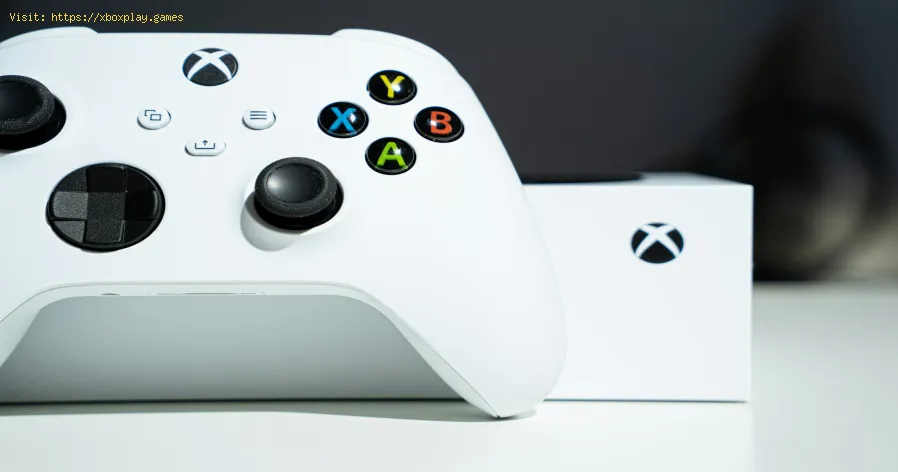
Come utilizzare correttamente un SSD esterno su Xbox Series X/S
Ambar Jimenez | 2025-12-14 08:32:00 | Italiano
Le unità Xbox Series X e Xbox Series S hanno introdotto il gaming su console nell'era del caricamento ultraveloce con le loro unità a stato solido (SSD) NVMe personalizzate. Tuttavia, con i titoli di nuova generazione che superano i 100 GB, la memoria interna diventa rapidamente un grave limite, soprattutto per la modesta unità da 512 GB della Series S.
Il contesto qui è l'espansione e la gestione dello storage . Come giocatori, abbiamo bisogno di spazio extra senza sacrificare le prestazioni fulminee della console. La piattaforma è la tua console Xbox Series X|S .
Il "problema" è che spesso gli utenti collegano un SSD USB esterno standard nella speranza di giocare a tutti i loro giochi alla massima velocità, solo per scoprire che i loro titoli ottimizzati per la Serie X|S Xbox si rifiutano di avviarsi dall'unità. Questo accade perché i giochi di nuova generazione sono progettati per sfruttare l' architettura proprietaria Velocity Architecture della console , che richiede le specifiche prestazionali esatte dell'unità NVMe interna. Un SSD USB esterno standard, anche veloce, è generalmente troppo lento per soddisfare questi requisiti.
Questa guida spiegherà la differenza fondamentale tra i tipi di archiviazione e fornirà istruzioni dettagliate e passo dopo passo su come utilizzare correttamente sia un SSD USB esterno standard (per l'archiviazione a freddo e i giochi retrocompatibili) sia la scheda di espansione dedicata (per giocare ai titoli di nuova generazione) per massimizzare l'efficienza dell'archiviazione e mantenere le massime prestazioni.
🛑 Cause di confusione e problemi di prestazioni delle unità esterne
La principale fonte di confusione degli utenti deriva dal requisito di archiviazione a due livelli per i giochi Xbox Series X|S:
Larghezza di banda inadeguata per i giochi Series X|S: gli SSD USB esterni standard, nonostante siano più veloci dei vecchi HDD, utilizzano ancora l'interfaccia USB, che è notevolmente più lenta dell'architettura NVMe interna della console.
Spiegazione tecnica semplice: l'architettura Velocity richiede una velocità di trasmissione I/O di 2,4 GB/s (raw) o 4,8 GB/s (compressa). Le unità esterne USB 3.1/3.2 standard raggiungono in genere un picco di circa 0,5 GB/s (raw), insufficiente per lo streaming di texture e risorse ad alta risoluzione richieste dai titoli ottimizzati per Series X|S .
Icone di compatibilità non corrispondenti: l'interfaccia Xbox utilizza icone diverse, inducendo gli utenti a supporre erroneamente che un gioco possa essere giocato da qualsiasi unità collegata.
Spiegazione tecnica semplice: i giochi contrassegnati con il simbolo "X|S" devono essere avviati dall'SSD interno o dalla scheda di espansione di memoria proprietaria . I giochi senza il simbolo "X|S" (Xbox One, 360, Xbox originale) possono essere riprodotti da qualsiasi unità USB esterna.
Utilizzo errato della porta USB: l'utilizzo della porta USB anteriore più lenta della console o di un cavo USB più vecchio può compromettere le prestazioni anche dei giochi retrocompatibili.
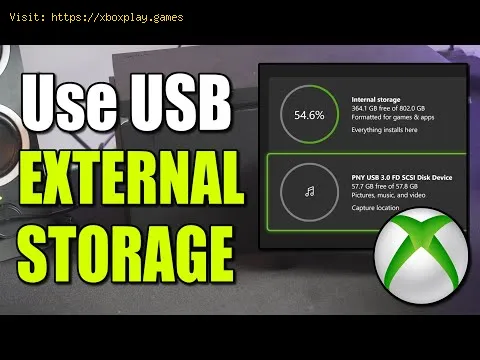
Formattazione non corretta dell'unità: l'unità esterna deve essere formattata correttamente con il file system proprietario di Xbox prima di poter essere utilizzata per l'archiviazione dei giochi.
Spiegazione tecnica semplice: se l'unità è formattata come NTFS o FAT32, la console può utilizzarla solo per l'archiviazione di contenuti multimediali (video/musica), non per l'archiviazione dei dati di installazione del gioco. Xbox richiede un formato dedicato specifico per il sistema.
⚡ Soluzione rapida (per utenti impazienti)
Se hai collegato un'unità esterna USB 3.0+ standard, il modo più rapido per sfruttarla è spostarvi i tuoi giochi retrocompatibili (Xbox One, 360):
Premere il pulsante Xbox > I miei giochi e app > Gestisci > Dispositivi di archiviazione .
Seleziona la tua unità interna .
Seleziona "Sposta o Copia".
Filtra l'elenco per visualizzare solo i giochi Xbox One (nessuna icona "X|S").
Seleziona tutti i titoli Xbox One e spostali sull'unità USB esterna per liberare spazio sull'SSD interno per i giochi di nuova generazione.
⚙️ Soluzioni dettagliate passo dopo passo: massimizzazione dello storage a doppio livello
Per utilizzare in modo efficace l'archiviazione esterna è necessario differenziare i giochi e indirizzarli all'unità corretta.
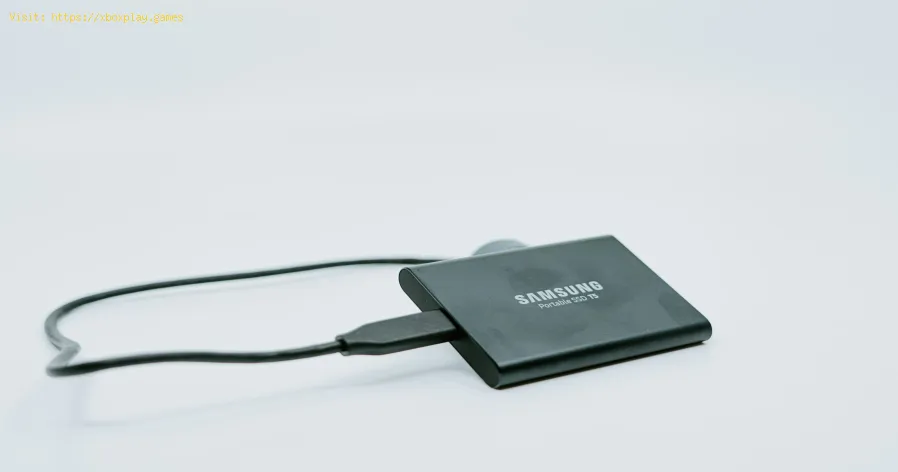
Fase 1: Configurazione dell'SSD/HDD esterno USB standard (archiviazione a freddo)
Collegamento e formattazione: collega l'unità esterna USB 3.0+ a una delle porte USB posteriori . La console ti chiederà di formattare l'unità.Seleziona lo scopo dell'archiviazione: quando richiesto, seleziona "Formatta dispositivo di archiviazione" per utilizzarlo per giochi e app.Imposta posizione predefinita (facoltativo): vai su Impostazioni > Sistema > Dispositivi di archiviazione . Seleziona la tua nuova unità esterna e scegli "Imposta come posizione di installazione predefinita". Consiglio: imposta questa posizione come predefinita solo se scarichi principalmente giochi Xbox One/360.Trasferisci giochi retrocompatibili: segui i passaggi nella Soluzione rapida per spostare tutti i tuoi giochi di grandi dimensioni, non ottimizzatiper Series X|S, su questa unità, in modo da poterli riprodurredirettamente dalla sorgente esterna. Fase 2: Installazione e utilizzo della scheda di espansione ufficiale (Hot Storage)
La scheda di espansione di archiviazione Seagate è l'unico modo perespandere lo spazio di archiviazione di nuova generazione della console .
Installare la scheda: con la console spenta, individuare la porta di espansione sul retro del Xbox Series X|S. Allineare la scheda e spingerla con decisione nella porta finché non scatta in posizione.Verifica del riconoscimento: accendi la console. Vai su Impostazioni > Sistema > Dispositivi di archiviazione . La scheda dovrebbe apparire accanto all'unità interna. Non è richiesta alcuna formattazione.Sposta i giochi Series X|S: vai su I miei giochi e app > Gestisci > Dispositivi di archiviazione . Seleziona l' unità interna e scegli "Sposta o copia".Seleziona i giochi ottimizzati per la Serie X|S desiderati (con il logo X|S) e spostali sulla scheda di espansione . Vantaggio: questi giochi possono essere giocati immediatamente dalla scheda diespansione con il pieno supporto dell'architettura Velocity. Fase 3: Ottimizzazione della posizione di installazione
Strategia di posizione predefinita: vai su Impostazioni > Sistema > Dispositivi di archiviazione > Cambia posizione di installazione . - Raccomandazione: impostare l'unità interna o la scheda di espansione come predefinita per i giochi Xbox Series X|S .
- Imposta l' unità USB esterna come predefinita per i giochi retrocompatibili (Xbox One/360) . In questo modo eviterai che l'unità USB lenta riempia l'unità interna veloce.
Strumento Sposta/Copia: usa regolarmente lo strumento Sposta o Copia per spostare i tuoi giochi X|S di grandi dimensioni tra la lenta unitàUSB (per l'archiviazione a freddo) e la veloce scheda interna/diespansione (per giocare), risparmiando enormi tempi di download. 🔁 Soluzioni alternative
- Disinstallazione dei soli asset di nuova generazione: per alcuni giochi con Smart Delivery (ad esempio, Forza Horizon 5 ), puoi utilizzare il menu Gestisci gioco e componenti aggiuntivi per disinstallare solo gli asset ottimizzati per Series X|S , mantenendo la versione base Xbox One installata sull'unità USBesterna. Puoi comunque giocare, ma senza le texture ad alta risoluzione e i miglioramenti del frame rate.
- Unità di acquisizione dedicata: vai su Impostazioni > Preferenze > Acquisizione e condivisione > Posizione di acquisizione . Puoi designare l'unità USB esterna come posizione predefinita pervideoclip e screenshot ad alta risoluzione, liberando spazio internoprezioso.
🛡️ Come evitare confusione in futuro
Mantenere una strategia di archiviazione chiara previene problemi di prestazioni e frustrazioni:
Capire le icone: guarda sempre l'icona del gioco nella tua libreria. Se ha il simbolo "X|S" , deve essere avviato dalla scheda di espansione/interna veloce. In caso contrario, può essere avviato dall'unità USB esterna.Etichetta le tue unità: se l'unità USB lo consente, etichettala fisicamente (ad esempio,"Xbox One Games Only") per evitare di confonderla con la scheda diespansione.Mantieni libere le porte: assicurati che il cavo USB esterno sia saldamente collegato a una delle porte USB posteriori e che non condivida un hub con altri dispositivi ad alta potenza.Acquista certificato: se acquisti una nuova unità esterna, assicurati che sia chiaramente certificata USB 3.0 o superiore per garantire la velocità minima richiesta per le prestazioni del gioco Xbox One. ❓ Domande frequenti
D: Posso usare la scheda di espansione sia sulla mia Series X che sulla mia Series S? R: Sì. La scheda di espansione è portatile. Puoi scollegarla da unaconsole e collegarla a un'altra per accedere immediatamente ai giochiinstallati, a condizione che tu abbia effettuato l'accesso al tuoaccount.
D: Se sposto un gioco Series X|S su un'unità USB, quanto tempo ci vuole per tornare indietro? R: Spostare i giochi tra due unità NVMe interne (SSD interno e scheda di espansione) è quasi istantaneo. Spostare un gioco da un'unità USB lenta all'SSD interno veloce è molto più veloce che scaricarlo da Internet. Un gioco da 100 GBpotrebbe richiedere dai 5 ai 10 minuti per essere spostato, a secondadella velocità dell'unità USB.
D: Posso utilizzare qualsiasi SSD M.2 NVMe per lo slot per schede di espansione Xbox? R: No. Solo la scheda di espansione di archiviazione proprietaria Seagate è compatibile con lo slot dedicato e l'architettura Velocity. I requisiti di prestazioni sono specifici.
D: Perché il mio SSD USB esterno risulta avere 0 MB di spazio utilizzabile? R: Questo di solito significa che l'unità è formattata per l'uso su PC(NTFS, exFAT) e non è stata riconosciuta da Xbox come dispositivo diarchiviazione. Vai su Impostazioni > Sistema > Dispositivi di archiviazione e seleziona "Formatta dispositivo di archiviazione" per correggere il file system.
✅ Padroneggia la tua architettura di velocità oggi stesso!
Gestire efficacemente lo storage su Xbox Series X|S è un'equazione in dueparti: conservare i titoli retrocompatibili su un'unità USB più lenta ecapiente e riservare lo spazio interno/della scheda di espansioneultraveloce per i giochi ottimizzati per Series X|S più impegnativi.Distinguendo correttamente questi due livelli di storage, puoipraticamente eliminare i limiti di archiviazione e godere di tempi dicaricamento rapidi per l'intera libreria.
Basta con i download! Implementa subito questa strategia di archiviazione adoppio livello e sfrutta appieno il tuo storage Xbox Serie X|S!
 ▶
▶
Come aprire le porte per Xbox Live e migliorare il NAT Apri le porte per Xbox per migliorare la tua esperienza di gioco. Ottimizza la tua connessione e goditi un gioco online senzainterruzioni.
Come liberare facilmente spazio su Xbox Series X/S Metodi per liberare spazio sul tuo Xbox Series. Ottimizza il tuospazio di archiviazione e migliora la tua esperienza di gioco con inostri consigli.
Come correggere il codice di errore XBox 8015190ACome risolvere il codice di errore XBox 8015190A! La nostra guida ti guida attraverso passaggi semplici ed efficaci per risolverlo.
Come risolvere il problema del mancato caricamento di Xbox Series XScopri come correggere il mancato caricamento di Xbox Series X con la nostra guida facile da seguire. Torna a giocare in men che non si dica!
Xbox Series X/S: come spegnereQuesta volta torniamo con una guida Xbox Series X / S, con l'obiettivo di dirvi come disattivare la ripresa veloce.
Xbox Series X / S: come correggere il codice di errore di accesso 0x87dd0006Con il nostro aiuto vedrai che sapere come correggere il codice di errore di accesso 0x87dd0006 è più facile di quanto pensasse Xbox Series X / S.
Xbox Party: come risolvere il codice di errore 0x80190193Oggi realizziamo per te una guida Xbox Party in cui spieghiamo come correggere il codice di errore 0x80190193.
Xbox Party Chat: come risolvere la chat vocale di Xbox che non si connetteQuesta volta torniamo con una guida Xbox Party Chat con l'obiettivo di spiegare come risolvere la chat vocale Xbox non si connette.
Xbox Series X / S: come correggere il codice di errore 0x8015DC24Oggi vi parleremo di Come correggere il codice di errore 0x8015DC24, un problema recente in Xbox Series X / S, vediamo.
Come liberare spazio su PS5 senza eliminare i tuoi giochi Consigli efficaci per liberare spazio sul tuo PS5. Ottimizzalo spazio di archiviazione e migliora la tua esperienza di gioco con lanostra guida.
Come liberare facilmente spazio su Xbox Series X/S Metodi per liberare spazio sul tuo Xbox Series. Ottimizza il tuospazio di archiviazione e migliora la tua esperienza di gioco con inostri consigli.
Come ottenere gratuitamente lo zaino da elettricista Emerald Wave in ARC Raiders Scopri come ottenere lo zaino da elettricista Emerald Wave in ARC Raiders. Sblocca questo oggetto unico e migliora il tuo gameplay.
Come configurare un monitor da gioco per ottenere la migliore qualità dell'immagine Scopri come configurare il tuo monitor da gioco per ottenere lamigliore qualità dell'immagine e massimizzare la tua esperienza digioco.
Come usare un controller Nintendo Switch su un PC, passo dopo passo Scopri come collegare e utilizzare il tuo controller Nintendo Switch su un PC con la nostra guida passo passo. Migliora la tua esperienza di gioco.
Come collegare un controller PS5 al PC tramite USB o Bluetooth Scopri come collegare facilmente il tuo controller PS5 al PC tramite USB o Bluetooth con la nostra guida passo passo.
Ma le guide relative a Xbox Series X / S