Come risolvere i crash del gioco all'avvio
Ambar Jimenez | 2025-12-18 19:18:40 | Italiano
C'è un tipo di dolore digitale unico che si prova quando si fa doppio clic sull'icona di un gioco, si guarda la schermata iniziale apparire con speranzosa attesa e poi... niente. O peggio, un lampo di una schermata nera seguito da un crash improvviso sul desktop, a volte senza nemmeno un messaggio di errore. Quando un gioco si blocca all'avvio, sembra una porta chiusa a chiave tra te e l'esperienza per cui hai pagato e che non vedi l'ora di giocare. Questo problema frustrante può interessare qualsiasi titolo, dalle avventure AAA su PC e PlayStation 5 ai beniamini indie su Nintendo Switch e Xbox Series X|S .
Le cause sono varie quanto i giochi stessi. Su PC , spesso si tratta di una rete intricata di conflitti software: driver grafici obsoleti, componenti di sistema mancanti, programmi in background incompatibili o file di gioco corrotti. Per i giocatori su console , può derivare da bug del software, dati di salvataggio problematici o problemi di cache a livello di sistema. Il filo conduttore è un'interruzione nel delicato handshake tra il codice del gioco e il sistema operativo dell'hardware nel momento in cui tenta di inizializzarsi. Questa guida è il tuo kit di strumenti per la risoluzione dei problemi, progettato per diagnosticare e risolvere metodicamente quei fastidiosi crash all'avvio, così puoi tornare a giocare.
Perché i giochi si bloccano all'avvio? (Cause comuni)
Capire il "perché" aiuta a individuare la soluzione giusta. Pensa alla sequenza di avvio come a una catena: se un anello si rompe, il gioco fallisce.
Per i giocatori su PC:
Driver GPU obsoleti o danneggiati: la causa principale. I driver della scheda grafica sono i traduttori essenziali tra il gioco e l'hardware.
File di gioco mancanti o danneggiati: un download difettoso, un aggiornamento interrotto o un errore del disco possono danneggiare file di gioco critici.
Conflitti software: le app di overlay (Discord, Xbox Game Bar, NVIDIA ShadowPlay), gli antivirus/firewall o persino i software di controllo RGB possono bloccare o interferire con il processo di avvio del gioco.
Librerie di runtime di sistema mancanti: i giochi spesso richiedono componenti specifici come DirectX, Visual C++ Redistributables o .NET Framework, che potrebbero non essere presenti nel sistema.
Impostazioni API grafiche errate: provare a forzare Vulkan quando DirectX 11 è stabile, o viceversa, tramite le opzioni di avvio può causare un arresto anomalo immediato.
Autorizzazioni utente o diritti di amministratore insufficienti: il gioco potrebbe aver bisogno di privilegi elevati per scrivere in determinate cartelle (come C:\Programmi).
Per i giocatori su console (PlayStation, Xbox, Switch):
Dati di gioco/installazione danneggiati: i file principali del gioco presenti sull'unità della console sono danneggiati.
Dati di salvataggio danneggiati: sebbene più raro, un file di salvataggio danneggiato può talvolta causare l'arresto anomalo immediato del gioco quando si tenta di caricare i dati del profilo.
Bug del software di sistema: un problema con il sistema operativo della console può impedire il corretto avvio dei giochi.
Surriscaldamento o problemi hardware: (meno comuni all'avvio) una console gravemente difettosa potrebbe guastarsi sotto qualsiasi carico.
La soluzione rapida (per tutte le piattaforme)
Esegui un ciclo di accensione completo e verifica la presenza di aggiornamenti. Questo semplice passaggio cancella le cache temporanee e garantisce di avere il software più recente, risolvendo un numero sorprendente di problemi.
PC: Spegni completamente il PC. Scollegalo dall'alimentazione per 60 secondi (oppure tieni premuto il pulsante di accensione per 30 secondi mentre è scollegato). Riavvia, quindi controlla la disponibilità di aggiornamenti di Windows e dei driver della GPU tramite NVIDIA GeForce Experience, AMD Adrenalin o Intel ARC Control.
PlayStation/Xbox: esegui un ciclo di accensione completo (vai su Impostazioni > Alimentazione e seleziona "Riavvia" o "Spegni", non usare la modalità di riposo/accensione immediata). Quindi, evidenzia il gioco, premi il pulsante Opzioni/Menu e seleziona "Verifica aggiornamenti".
Interruttore: Spegni completamente la console (tieni premuto il pulsante di accensione > Opzioni risparmio energia > Spegni). Riaccendila, quindi assicurati che il gioco sia aggiornato.
Soluzioni dettagliate passo dopo passo
Inizia dall'inizio dell'elenco per la tua piattaforma e procedi verso il basso.
Per i giocatori su PC:
Passaggio 1: esegui come amministratore e disattiva le sovrapposizioni Fai clic con il pulsante destro del mouse sul collegamento del gioco o sul file .exe e seleziona "Esegui come amministratore". Quindi, disattiva tutte le sovrapposizioni nel gioco: 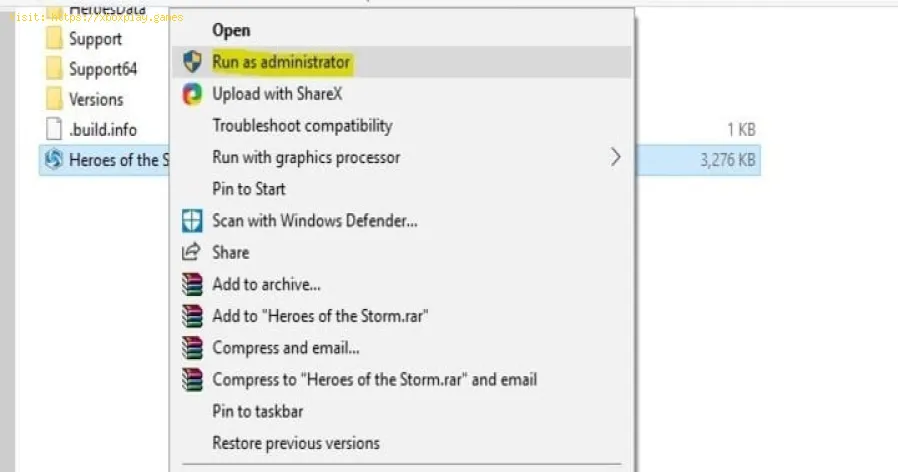
Fai clic con il pulsante destro del mouse sul collegamento del gioco o sul file .exe e seleziona "Esegui come amministratore". Quindi, disattiva tutte le sovrapposizioni di gioco:
- Steam: Impostazioni Steam > In-game > Disattiva "Abilita l'overlay di Steam durante il gioco".
- Discord: Impostazioni utente > Overlay di gioco > Disattiva "Abilita overlay di gioco".
- Xbox Game Bar: Impostazioni di Windows > Giochi > Xbox Game Bar > Disattiva.
- NVIDIA/AMD: Disattivare temporaneamente l'overlay GeForce Experience o Adrenalin.
Passaggio 2: aggiorna i driver grafici in modo pulito Non limitarti ad aggiornarli: esegui un'installazione pulita.
Scarica il driver più recente da NVIDIA , AMD o Intel .Utilizza Display Driver Uninstaller (DDU) in modalità provvisoria per cancellare completamente i vecchi driver,quindi installa il driver appena scaricato. Questa operazione èfondamentale per risolvere conflitti di driver radicati. Passaggio 3: verifica l'integrità dei file di gioco Il launcher del gioco può controllare e riparare i file danneggiati.
- Steam: Libreria > Fai clic con il pulsante destro del mouse sul gioco >Proprietà > File installati > "Verifica l'integrità dei file digioco..."
- Epic Games: Libreria > clicca su "..." sul gioco > Gestisci > "Verifica"
- App EA/Origin: La mia collezione > clicca sul gioco > Gestisci > "Ripara"
- Battle.net : Icona del gioco > Opzioni (ingranaggio) > "Scansiona e ripara"
Passaggio 4: installare le dipendenze di sistema critiche. Assicurarsi che siano installate/aggiornate:
- DirectX: spesso installato insieme al gioco, ma è possibile eseguire il programma di installazione Web di Microsoft.
- Visual C++ Redistributables: scarica i pacchetti più recenti dal sito Web di Microsoft. Installa sia la versione x86 che quella x64.
- .NET Framework: assicurati di avere la versione più recente tramite Windows Update.
Passaggio 5: Regola le impostazioni di compatibilità e aggiungi eccezioni al gioco Fai clic con il pulsante destro del mouse sul gioco .exe > Proprietà.
Scheda Compatibilità: prova a eseguire in modalità compatibilità per una versione precedente di Windows (ad esempio, Windows 8). Seleziona anche "Disattiva ottimizzazioni a schermo intero".Antivirus/Firewall: aggiungi il file .exe principale del gioco e la sua cartella diinstallazione all'elenco "consentito" o alle "esclusioni" in Sicurezzadi Windows e in qualsiasi software antivirus di terze parti (comeMcAfee, Norton). Passaggio 6: verifica la presenza di software in conflitto. Esegui un avvio pulito di Windows per avviare solo i servizi essenziali. Se il gioco funziona, la causa è un programma in background. Riattiva i servizi in gruppo per individuarlo.
Per i giocatori su console:
Passaggio 1: svuota la cache della console (modalità provvisoria). Questa operazione risolve molti problemi software senza eliminare i giochi.
- PS5/PS4: Spegni > avvia in modalità provvisoria (tieni premuto il pulsante di accensione fino al secondo segnale acustico) > seleziona "Cancella cache e ricostruisci database".
- Xbox Series X|S / Xbox One: vai su Impostazioni > Sistema > Informazioni sulla console > "Reimposta console" > scegli "Reimposta e mantieni i miei giochi e app". (Si tratta di un aggiornamento, non di un ripristino completo delle impostazioni di fabbrica).
- Nintendo Switch: Spegni completamente. Tieni premuti i tasti volume su + volume giù,quindi premi il tasto di accensione. Continua a tenere premuti i tastivolume finché non si carica la modalità manutenzione.
Passaggio 2: Elimina e reinstalla il gioco. In questo modo verranno sostituiti tutti i dati di gioco potenzialmente danneggiati.
Evidenzia il gioco nella schermata iniziale.Premere il pulsante Opzioni/Menu > Gestisci gioco/Elimina.Importante: assicurati che i tuoi dati di salvataggio siano stati sottoposti abackup (tramite cloud o archiviazione su console). Di solito, i dati disalvataggio vengono conservati separatamente, ma controlla sempreattentamente.Scarica e installa nuovamente il gioco dalla tua libreria. Passaggio 3: Inizializzazione/Ripristino delle impostazioni di fabbrica (ultima risorsa)
- Attenzione: questa operazione cancella tutto. Esegui prima il backup dei salvataggi sul cloud/USB.
- PS5: Modalità provvisoria > Opzione 6: "Inizializza PS5".
- Xbox: Impostazioni > Sistema > Informazioni sulla console > "Reimposta console" > "Reimposta e rimuovi tutto".
- Interruttore: Impostazioni di sistema > Sistema > "Opzioni di formattazione" > "Inizializza console". In questo modo la console viene riportata allo stato difabbrica, escludendo qualsiasi danneggiamento a livello di sistema.
Soluzioni alternative e controlli avanzati
- Controlla Visualizzatore eventi (PC): digita "Visualizzatore eventi" nella barra di ricerca di Windows, vai su Registri di Windows > Applicazioni . Cerca errori relativi al file .exe del gioco al momento dell'arrestoanomalo. Il codice di errore può essere un indizio fondamentale.
- Monitora le temperature: usa HWMonitor o un programma simile. Se un componente si surriscaldasubito dopo l'avvio, potrebbe essere il segnale di un problema alsistema di raffreddamento.
- Testa la tua RAM (PC): usa lo strumento di diagnostica della memoria integrato di Windows . Una RAM difettosa può causare arresti anomali immediati.
- Avvio in modalità finestra: a volte, il problema è la modalità a schermo intero. Per i giochi perPC, spesso è possibile forzare la modalità finestra aggiungendo-windowed o -w alle opzioni di avvio del gioco su Steam/Epic.
Come prevenire futuri crash di startup
- Mantieni aggiornato il tuo sistema: abilita gli aggiornamenti automatici per il tuo sistema operativo, i driver GPU e i client di gioco.
- Installa i giochi su un SSD: velocità di lettura più elevate e meno problemi di danneggiamento rispetto ai tradizionali dischi rigidi.
- Pratica un modding sicuro: se utilizzi delle mod, installale una alla volta e assicurati che siano aggiornate alla versione del tuo gioco.
- Mantieni l'integrità dello spazio di archiviazione: non riempire l'unità al 100%. Utilizza occasionalmente strumenti come chkdsk su Windows.
Domande frequenti (FAQ)
D: Il gioco funzionava ieri! Perché oggi ha iniziato a bloccarsi all'improvviso? R: Questo indica quasi sempre una modifica al software . Un aggiornamento di Windows, un aggiornamento del driver della GPU,una patch di gioco o un nuovo programma in background installato hannocreato un conflitto. Se possibile, ripristina le modifiche recenti.
D: Ricevo un errore del tipo "File DLL mancante" o "VCRUNTIME140.dll non trovato". Cosa devo fare? R: Questo è un chiaro segno che mancano le librerie di runtime di sistema . Reinstallare i pacchetti ridistribuibili di Visual C++ come descritto nel passaggio 4 per PC. Scaricare il pacchettoridistribuibile "All-in-One" da una fonte attendibile per coprire tuttele basi.
D: Dovrei reinstallare Windows per risolvere il problema? R: Solo come ultima risorsa, dopo aver provato tutte le altre soluzioni,tra cui un'installazione pulita dei driver (DDU) e un avvio pulito. Unareinstallazione è una vera e propria impresa, ma efficace.
D: Il gioco si blocca sulla mia console, ma funziona su quella del mio amico. La mia console è rotta? R: Non necessariamente. È più probabile che si tratti di un problema di software locale o di danneggiamento dei dati sulla tua console specifica. Concentrati prima di tutto sulla cancellazione della cache e sulla reinstallazione del gioco.
D: Come faccio a trovare le "opzioni di avvio" del gioco per aggiungere comandi? R: Su Steam , fai clic con il pulsante destro del mouse sul gioco > Proprietà. Nella casella "OPZIONI DI AVVIO" in basso, puoi aggiungere comandi come -windowed. Per altri launcher, controlla le impostazioni specifiche del gioco.
Chiusura con un invito all'azione
I crash all'avvio rappresentano un ostacolo formidabile, ma sono quasisempre un enigma software con una soluzione logica. Seguendometodicamente questa guida, dal semplice ciclo di accensione/spegnimento alle installazioni pulite più avanzate, eliminerai sistematicamente lepotenziali cause. La pazienza è la tua arma migliore in questo caso.
Questa guida ti ha aiutato a superare finalmente la schermata di crash e a iniziare a giocare? Condividi la tua storia di successo nei commenti e fai sapere aglialtri qual è stato il passaggio chiave. Se sei ancora bloccato, indicaci il gioco, la tua piattaforma e l'esatto messaggio di errore (sepresente), e la nostra community di giocatori potrebbe avere la risposta specifica che cerchi. Per guide più mirate alla risoluzione deiproblemi e suggerimenti per l'ottimizzazione del PC, esplora il restodel nostro sito. Ora, vai a goderti il gioco.
 ▶
▶
Come calibrare la TV per il gaming Calibra la tua TV per il gaming con la nostra guida passo passo.Ottimizza i tempi di risposta, l'HDR, il colore e l'input lag per unvantaggio competitivo e un'esperienza visiva senza pari.
Come risolvere la schermata blu del PC durante il gioco Basta con i crash del gioco! Scopri come risolvere passo dopopasso la schermata blu (BSOD) del PC durante il gioco. Risolvi iproblemi di driver, surriscaldamento, hardware e impostazioni per unsistema stabile.
Come risolvere i riavvii del PC durante il gioco Suggerimenti degli esperti per diagnosticare e risolvere iriavvii improvvisi del PC durante il gioco. Scopri come risolvere iproblemi di surriscaldamento, problemi all'alimentatore, problemi aidriver e stabilità hardware.
Come risolvere il surriscaldamento della CPU durante il gioco Scopri come risolvere il problema del surriscaldamento della CPUdurante il gaming con soluzioni di raffreddamento efficaci, una corretta manutenzione e suggerimenti per l'ottimizzazione del sistema, perprevenire danni e aumentare le prestazioni.
Come risolvere il problema del gioco che non salva i progressi "Risolvi i problemi e correggi i progressi di gioco che nonvengono salvati con la nostra guida dettagliata. Scopri come controllare le impostazioni, svuotare la cache, riparare i file corrotti erisolvere i problemi di archiviazione per evitare di perdere isalvataggi."
Come risolvere il problema delle ventole del PC troppo rumorose durante il gioco Meta descrizione: "Le ventole del PC sono troppo rumorose durante il gaming? Scopri 8 semplici soluzioni per ridurre il rumore eraffreddare efficacemente il tuo PC. Guida semplice e passo dopo passoper un sistema di gaming più silenzioso."
Come risolvere il problema del PC che non si avvia dopo l'aggiornamento Hai problemi con una schermata nera o errori dopo unaggiornamento? Scopri le soluzioni passo dopo passo per far ripartire il tuo PC. Dalla modalità provvisoria agli strumenti di ripristino, tiguideremo attraverso le soluzioni.
Come risolvere il problema del rallentamento del PC nei giochi Problemi di stuttering nei giochi sul PC? La nostra guida timostra come risolvere il problema del lag e dello stuttering nei giochicon soluzioni dettagliate per impostazioni, hardware e driver.
Come risolvere il blocco del PC durante il gioco Guida esperta alla risoluzione dei problemi per evitare che il PC si blocchi durante le partite. Scopri soluzioni rapide persurriscaldamento, problemi di driver e colli di bottiglia hardware perripristinare un gameplay fluido.
Dove trovare il boss Yule Trooper in Fortnite Scopri la posizione del boss Yule Trooper in Fortnite! Consigli estrategie per sconfiggere questo nemico festivo e migliorare il tuogameplay.
Come risolvere il problema GPU non rilevato Scopri soluzioni efficaci per risolvere i problemi di GPU nonrilevato. Risolvi i problemi e ripristina la funzionalità della tuascheda grafica.
I migliori giochi di sopravvivenza consigliati Cerchi la tua prossima sfida di sopravvivenza? Esplora i nostriesperti dei migliori giochi di sopravvivenza per PC e console, daicrafting nella natura selvaggia all'horror più intenso. Trova la tuaprossima avventura.
Tutte le sfide Dark Ops in Black Ops 7 tutte le sfide di Dark Ops in BO7 con la nostra guida completa. Sblocca segreti, suggerimenti e strategie per migliorare il tuo gameplay!
Come correggere l'errore PS5 CE‑34878‑0 Scopri come correggere l'errore PS5 CE-34878-0 con la nostra guida passo passo. Risolvi questo problema comune.
Come trovare tutte le chiavi della cripta nel cimitero in Megabonk Domina il cimitero in Megabonk! Scopri strategie passo dopo passoper trovare ogni chiave della cripta, sbloccare aree nascoste emassimizzare i tuoi segreti e bottini in questa guida dettagliata.