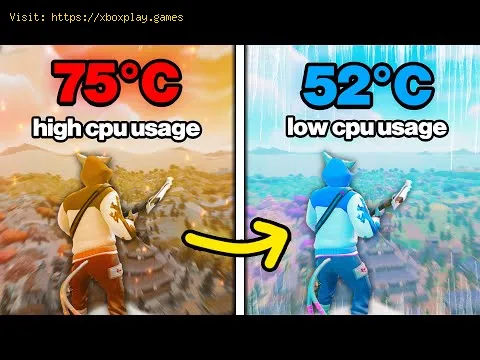
Ti trovi nel cerchio finale di Warzone, la boss fight di Elden Ring è a un passo, o stai esplorando il lussureggiante e impegnativo mondo di Cyberpunk 2077 sul tuo PC di fascia alta. Poi succede: improvvisi e bruschi cali di frame, un gioco che sembra muoversi nella melassa, o peggio: l'intero sistema si spegne senza preavviso. Quel caratteristico odore di componenti elettronici surriscaldati aleggia nell'aria. La tua CPU sta urlando aiuto, surriscaldandosi sotto l'intenso carico del gaming moderno.
Il surriscaldamento della CPU è l'assassino silenzioso delle prestazioni di gioco e della longevità dell'hardware. Non importa se hai assemblato un PC potente o possiedi un laptop ad alte prestazioni: quando il processore si surriscalda, riduce la propria velocità per raffreddarsi, uccidendo i tuoi frame al secondo (FPS). In casi estremi, innesca uno spegnimento forzato per evitare danni permanenti. Questa guida è la tua ancora di salvezza. Analizzeremo non solo le soluzioni rapide, ma anche le soluzioni di pulizia profonda e a lungo termine per garantire che le tue sessioni di gioco siano fresche, fluide e senza interruzioni.
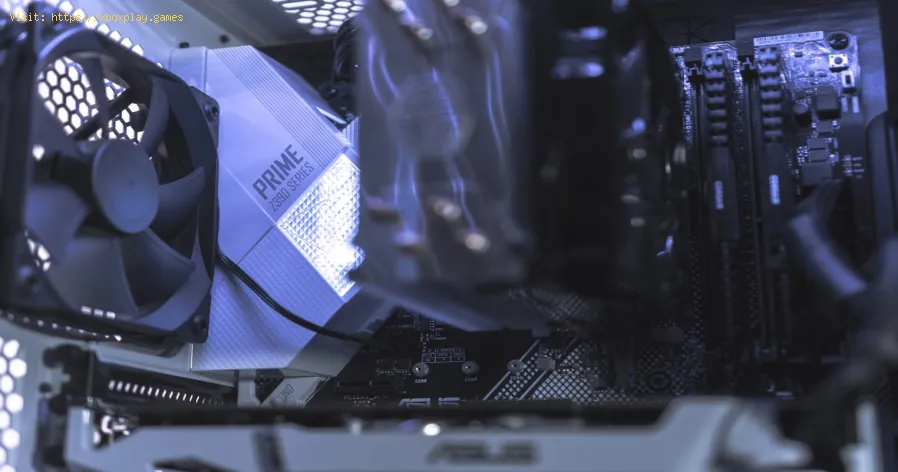
Prima di addentrarci nelle soluzioni, comprendiamo il nemico. La CPU (Central Processing Unit) è il cervello del computer. Giocare, soprattutto su PC con titoli come Alan Wake 2, Starfield o Horizon Forbidden West (su console o PC), spinge questo cervello al limite, generando un calore significativo come sottoprodotto. Questo calore viene normalmente trasferito a un dissipatore (ad aria o a liquido), che poi lo dissipa. Il surriscaldamento si verifica quando questo sistema di trasferimento del calore si guasta. Quasi mai è dovuto a un guasto della CPU stessa; è dovuto a un problema nella catena di raffreddamento.
Accumulo di polvere: il colpevole numero uno. La polvere agisce come una coperta superisolante su dissipatori di calore, ventole e prese d'aria del case, intrappolando il calore all'interno del case del PC.
Raffreddamento inadeguato o difettoso: il dissipatore di calore della CPU fornito di serie con il processore potrebbe non essere sufficiente per sessioni di gioco intense. Oppure, la pompa del dissipatore a liquido potrebbe essersi guastata o una ventola potrebbe aver smesso di girare.
Scarso flusso d'aria nel case: un case per PC con poche ventole, prese d'aria/scarichi ostruite o un groviglio di cavi crea punti caldi in cui l'aria calda rimane bloccata.
Applicazione impropria della pasta termica: la pasta termica è lo strato conduttivo fondamentale tra la CPU e il suo dissipatore. Se secca, applicata in modo errato o mancante, il trasferimento di calore ne risente notevolmente.
Overclocking spinto troppo oltre: aumentare manualmente la velocità di clock della CPU per ottenere prestazioni migliori (overclocking) aumenta esponenzialmente la produzione di calore. Un overclock senza un raffreddamento adeguato è la ricetta per il thermal throttling.
Temperatura ambiente elevata: giocare in una stanza calda rende il sistema di raffreddamento un punto di partenza molto più difficile.
Se sei impegnato in una partita e hai bisogno di un rimedio immediato: apri il pannello laterale del case del PC per migliorare istantaneamente il flusso d'aria e abbassare le temperature di diversi gradi. Chiudi le applicazioni in background che richiedono molto lavoro come Chrome con 50 schede, gli editor video o i software di streaming. Limita gli FPS di gioco a un valore effettivamente visualizzabile dal monitor (ad esempio, 144 FPS su un monitor a 144 Hz) per impedire alla CPU di elaborare frame non necessari. Questa è una soluzione temporanea: non giocare a lungo con il case aperto, poiché interrompe il corretto flusso d'aria e lascia entrare più polvere.
Seguite questi passaggi metodicamente. Probabilmente avrete bisogno di aria compressa, alcol isopropilico e forse di nuova pasta termica.
Per prima cosa, verifica il problema. Scarica uno strumento di monitoraggio come HWMonitor o MSI Afterburner . Avvia il gioco più impegnativo e gioca per 10-15 minuti. Annota la temperatura della CPU. Per la maggior parte delle CPU sotto carico:
Sotto gli 80°C: sei in un buon intervallo.
80°C - 90°C: Caldo, accettabile per alcuni chip sottoposti a carichi pesanti, ma vale la pena indagare.
Oltre i 90 °C: critico. La CPU è in limitazione e devi intervenire.
Avvicinandosi a 100°C: rischio di spegnimento immediato.
Spegnere e scollegare il PC. Portarlo in un'area ben ventilata.
Aprire la custodia: rimuovere entrambi i pannelli laterali.
Usa aria compressa: soffia via la polvere dalle alette del dissipatore della CPU, dalle ventole del case (aspirazione anteriore/inferiore, scarico posteriore/superiore), dalle prese d'aria dell'alimentatore (tieni ferma la ventola!) e dalla GPU. Tieni ferme le ventole per evitare che girino in modo incontrollato.
Filtri puliti: la maggior parte dei case moderni è dotata di filtri antipolvere magnetici sulle prese d'aria. Lavateli con acqua e lasciateli asciugare completamente.
Se la pulizia non risolve il problema, è probabile che il problema sia dovuto alla vecchia pasta termica.
D: 85 °C sono troppi per la mia CPU durante il gaming? R: È una temperatura elevata, ma generalmente sicura per le CPU moderne(come Intel Core i7/i9 o AMD Ryzen 7/9) a pieno carico. Sono progettateper il throttling a 95-100 °C. Tuttavia, lavorare costantemente atemperature superiori a 85 °C ne ridurrà la durata e le prestazionisaranno compromesse a causa del throttling. Punta a temperature piùbasse.
D: Il surriscaldamento può danneggiare permanentemente la mia CPU? R: Le CPU moderne sono dotate di un'ampia protezione termica e possonoforzare lo spegnimento molto prima che si verifichino dannicatastrofici. Tuttavia, il funzionamento a temperature molto elevate per periodi prolungati può degradare il silicio e ridurne la durata e lastabilità delle prestazioni nel tempo.
D: Ho bisogno del raffreddamento a liquido per giocare? R: Assolutamente no. Un dissipatore ad aria di alta qualità è spessoefficace quanto un dissipatore a liquido di fascia media, più silenzioso e più affidabile (nessun rischio di guasto della pompa). Ilraffreddamento a liquido (AIO) è ottimo per l'estetica, per i case molto piccoli o per l'overclocking estremo, ma non è una necessità.
D: La mia CPU è calda ma la mia GPU funziona bene. Perché? R: Hanno sistemi di raffreddamento separati. Il problema è legato aldissipatore della CPU, alla pasta termica o al fatto che la CPU è ilprincipale collo di bottiglia del gioco, lavorando al 100% mentre la GPU è più rilassata.
D: Con quale frequenza dovrei sostituire la pasta termica? R: Per la maggior parte degli utenti, ogni 3-5 anni è più che sufficiente. Se noti che le temperature aumentano nel tempo (e la polvere non è lacausa), è probabile che sia il momento di sostituire la pasta termica.
Una CPU fresca è una CPU felice e veloce. Dedicando un pomeriggio a seguire questi passaggi, non solo risolverai un problema, ma investirai nellalongevità e nelle prestazioni del tuo sistema da gaming. Non dovrai piùtemere il throttling termico nel bel mezzo di un raid intenso o di unapartita competitiva.
Hai le temperature sotto controllo? Condividi i tuoi risultati prima e dopo nei commenti qui sotto: quale soluzione ha fatto la differenza maggiore per te? Se hai ancora difficoltà, lascia un commento con le tue specifiche etemperature e risolviamo insieme il problema. Per ulteriori guide sucome ottimizzare gli FPS, gestire le temperature della GPU e creare laconfigurazione definitiva, esplora il resto del nostro sito e migliorala tua esperienza di gioco!