Che cos'è l'input mapping e a cosa serve?
Daniel Hidalgo | 2025-12-17 19:29:55 | Italiano
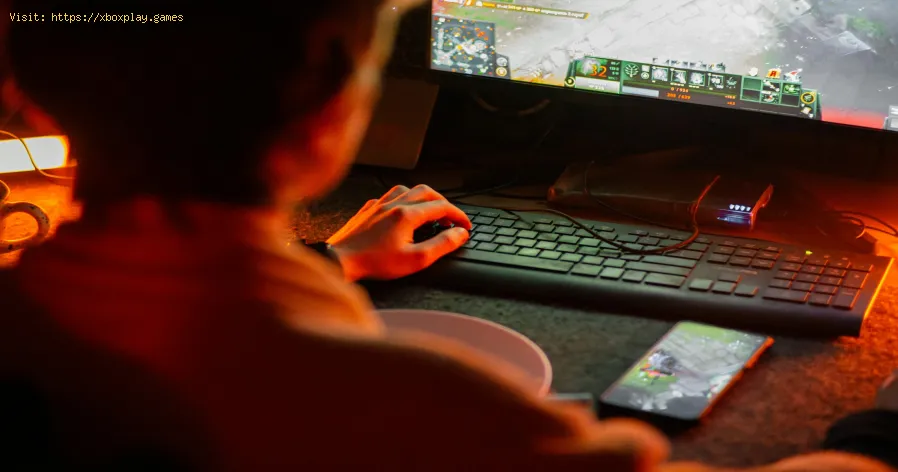
Ti è mai capitato di iniziare a giocare al tuo gioco preferito e scoprire che i controlli ti sembrano strani, poco intuitivi o semplicemente sbagliati? Forse sei un giocatore mancino che ha difficoltà con un layout predefinito per destrorsi, o forse vuoi assegnare una combinazione complessa a un singolo pulsante per un vantaggio competitivo. È qui che entra in gioco la magia dell'input mapping . Consideralo il ponte tra le tue intenzioni e le tue azioni di gioco: uno schema di controllo personalizzabile che ti mette al posto di comando della tua esperienza di gioco. Che tu stia giocando a uno sparatutto frenetico su PC , esplorando vasti mondi aperti su PlayStation o Xbox o godendoti titoli indie su Nintendo Switch , comprendere l'input mapping è fondamentale per il comfort, l'accessibilità e le prestazioni. È lo strumento che trasforma una configurazione di controllo generica nel tuo centro di comando personale.
Cos'è l'Input Mapping? Il cuore del controllo personalizzato
In sostanza, la mappatura degli input (spesso chiamata associazione dei tasti, mappatura dei pulsanti o rimappatura dei controlli) è il processo di assegnazione di azioni di gioco specifiche, come saltare, sparare o interagire, a input fisici sul controller, sulla tastiera, sul mouse o su altre periferiche.
È l'equivalente digitale della riorganizzazione dei pedali e del volante di un'auto in base alle proprie preferenze. I giochi moderni, dai giochi di ruolo più complessi come Cyberpunk 2077 ai platform di precisione come Celeste, offrono ampie opzioni di mappatura degli input. Questo sistema viene utilizzato per diversi motivi chiave:
Personalizzazione: per adattarla alla tua memoria muscolare e al tuo stile di gioco.
Accessibilità: creare schemi di controllo adatti a giocatori con diverse abilità fisiche.
Funzionalità: rendere più gestibili i giochi complessi con decine di azioni.
Ottimizzazione: per ottenere un vantaggio tattico, soprattutto nei titoli competitivi per PC come Valorant o Apex Legends.
La soluzione rapida (per il giocatore impaziente)
Non vuoi approfondire l'argomento? Ecco la soluzione rapida: vai direttamente al menu "Impostazioni" o "Opzioni" del gioco, cerca "Comandi", "Associazioni di tasti" o "Input" e inizia a riassegnare le azioni ai tuoi pulsanti o tasti preferiti. Salva il tuo profilo e il gioco è fatto!
La tua guida dettagliata passo dopo passo per rimappare i controlli
Il processo varia leggermente a seconda della piattaforma, ma il principio è universale. Segui questi passaggi per prendere il comando.
Su PC (Steam, Epic Games, ecc.):
Avvia il gioco e vai al menu principale.
Apri "Impostazioni", "Opzioni" o "Gioco".
Trova la scheda "Controlli", "Associazioni di tasti" o "Tastiera/Mouse" .
Di solito vedrai un elenco di azioni di gioco (ad esempio, "Avanti", "Ricarica") accanto all'assegnazione attuale del tasto/pulsante.
Fai clic sul tasto o sul pulsante che desideri modificare. L'interfaccia solitamente ti chiederà di "Premere un nuovo tasto".
Premere il tasto desiderato, il pulsante del mouse o anche una direzione di scorrimento del mouse.
Ripeti l'operazione per tutte le azioni che vuoi rimappare. Molti giochi per PC consentono più associazioni per azione (ad esempio, assegnando "Salta" sia alla BARRA SPAZIATRICE che a un pulsante del mouse).
Cerca opzioni avanzate come le impostazioni di attivazione/disattivazione per azioni come "Accovacciati" o "Mira verso il basso".
Salva il tuo profilo personalizzato se l'opzione esiste. Molti giochi salvano automaticamente le modifiche.
Esci dal menu e prova la tua nuova disposizione in un ambiente sicuro (come il tutorial del gioco o una modalità pratica) prima di passare alla modalità multigiocatore.
Su console (PlayStation, Xbox, Nintendo Switch):
Dal menu principale del gioco o dalla schermata di pausa, vai su "Impostazioni" o "Opzioni".Selezionare "Controlli" o "Controller".Scegli "Configurazione pulsanti", "Personalizza layout" o "Riassegna controlli". (Nota: alcuni giochi per console hanno opzioni di rimappatura limitate rispetto ai giochi per PC).Utilizzando il controller, evidenzia l'azione che vuoi modificare e premi il pulsante di conferma (solitamente "A" su Xbox, "X" su PlayStation, "B" su Switch).Quando richiesto, premi il nuovo pulsante del controller che desideri assegnare.Fai attenzione ai conflitti. Solitamente il sistema ti avvisa se assegni lo stesso pulsante a due azioni critiche.Conferma e salva il nuovo schema di controllo. Potrebbe essere necessario creare e assegnare un nome a un nuovo preset di controllo.Applica le modifiche e torna indietro per testarle. Suggerimento: sia PlayStation che Xbox offrono impostazioni di accessibilità a livello di sistema che consentono di rimappare i pulsanti del controller per tutti igiochi e le app, una funzionalità fantastica per l'accessibilità.
Soluzioni alternative e mappatura avanzata
- Software di terze parti: per i giochi con opzioni di gioco scarse, software come reWASD (PC) o JoyToKey (PC) possono rimappare qualsiasi input del controller in pressioni della tastiera o macro complesse.
- Software del controller: se utilizzi un controller proprietario (come Razer, Scuf oSteelSeries), il suo software dedicato spesso offre funzionalità dirimappatura approfondita e creazione di macro.
- Steam Input: il client Steam è un concentrato di potenza per la mappatura degli input. Permette diriconfigurare qualsiasi controller per qualsiasi gioco nella libreriaSteam, creando controlli giroscopici per giochi che non lo richiedono otrasformando un gamepad in un emulatore di mouse per titoli strategici.
- Soluzioni hardware: le tastiere e i mouse da gioco sono spesso dotati di software (comeiCUE o Synapse) che consente di impostare profili per ogni gioco eassegnazioni di macro direttamente sull'hardware.
Come prevenire la frustrazione futura: mappatura delle migliori pratiche
Crea un backup: prima di apportare modifiche radicali, prendi nota del layoutpredefinito o controlla se il gioco ha un'opzione "Salva profilo".Sii coerente: prova a mantenere azioni simili (come "Interagisci" o "Ricarica") sullo stesso pulsante in giochi diversi per sviluppare una memoria muscolareuniversale.Testa attentamente: testa sempre la tua nuova mappa in una modalità di gioco a bassorischio. Verifica la presenza di conflitti, per cui la pressione di unpulsante potrebbe innescare due azioni indesiderate.Utilizza la community: molti giochi per PC ti permettono di sfogliare e scaricare schemi dicontrollo creati da altri giocatori. Questo è un ottimo modo perscoprire layout ottimizzati.Inizia in piccolo: se non hai mai provato a rimappare, modifica uno o due pulsanti alla volta invece di riorganizzare tutto in una volta. Domande frequenti (FAQ)
D1: Riassegnare i controlli mi farà venire bannato? R: No, utilizzare le opzioni di mappatura degli input nel gioco èperfettamente sicuro e previsto dagli sviluppatori. Tuttavia, utilizzare software di terze parti per creare macro complesse che eseguonosequenze automatizzate di azioni (come una combo completa con lapressione di un solo pulsante) potrebbe violare i termini di servizio in alcuni giochi online competitivi.
D2: Gioco su console. Le mie opzioni di rimappatura sono più limitate? R: Tradizionalmente sì, ma il divario si sta riducendo. Molti giochi AAAmoderni per console offrono la rimappatura completa. Per i giochi piùvecchi o più semplici, ricorda di controllare le impostazioni di accessibilità a livello di sistema della tua console per la rimappatura universale del controller.
D3: Qual è la differenza tra la mappatura degli input e la modifica della sensibilità del controller? R: La mappatura degli input riguarda la funzione di ciascun pulsante. Lasensibilità (sensibilità di sguardo/mira, zone morte) riguarda il modoin cui il movimento del joystick o del mouse viene interpretato dalgioco. Entrambe si trovano nelle impostazioni di controllo, ma regolanoaspetti diversi.
D4: Il mio gioco non ha alcuna opzione di rimappatura! Cosa posso fare? R: Su PC, puoi usare strumenti come Steam Input (se avvii il gioco tramite Steam) o software di terze parti come reWASD . Su console, l'unica risorsa per questi giochi è la funzione di rimappatura a livello di sistema.
D5: Quali sono alcune delle rimappature ottimali più comuni per i giochi FPS competitivi? R: Tra le modifiche più comuni ci sono lo spostamento di "Accovacciati" su un pulsante laterale del mouse per manovre di scivolamento più facili,l'associazione di "Salta" a una rotellina del mouse per tecnichespecifiche o lo spostamento di "Ping" su un tasto facilmenteaccessibile. La mappa "migliore" è sempre quella che ti sembra piùnaturale.
Prendi il controllo e gioca a modo tuo
Non sei destinato ad adattarti a uno schema di controllo rigido: è il gioco che deve adattarsi a te. La mappatura degli input è un tuo dirittofondamentale come giocatore, uno strumento per il comfort, l'inclusione e le massime prestazioni. Quindi, immergiti in queste impostazioni,sperimenta senza paura e crea lo schema di controllo perfetto che tipermetta di dimenticare il controller e semplicemente giocare.
Hai trovato utile questa guida? Condividila con un altro giocatore che hadifficoltà con i controlli macchinosi! Hai un consiglio originale per la rimappatura o un gioco con fantastiche opzioni di input? Lascia uncommento qui sotto e creiamo la base di conoscenza definitiva per unacommunity di giocatori migliore.
 ▶
▶
Guida alla comprensione della latenza nei videogiochi "Scopri cos'è la latenza di gioco e come influisce sul tuo gioco. Scopri tipologie, cause e consigli comprovati per ridurre il lag eottenere un'esperienza di gioco più fluida e reattiva."
Guida per abilitare il Cross-Save nei tuoi giochi Vuoi abilitare il Cross-Save? Questa guida ti mostra comecollegare i tuoi account e sincronizzare i progressi di gioco senzaproblemi tra console, PC e piattaforme mobili. Sblocca la vera libertàdi gioco.
Cos'è il cross-save e come utilizzarlo Sblocca un gameplay fluido su tutte le piattaforme. Scopri cos'èil cross-save e ottieni una semplice guida passo passo per sincronizzare i tuoi progressi e giocare ovunque.
Modalità prestazioni vs. modalità qualità: quale scegliere? La modalità Performance privilegia frame rate più fluidi per ungameplay più frenetico, mentre la modalità Quality offre una maggiorefedeltà visiva a frame rate più bassi. Scopri quale impostazione grafica è più adatta al tuo stile di gioco.
Che cos'è V-Sync e dovresti abilitarlo? Scopri i pro e i contro della tecnologia V-Sync. Scopri comeriduce lo screen tearing e il suo impatto sulle prestazioni di gioco.Scopri se dovresti abilitare V-Sync per un'esperienza più fluida.
Cos'è l'anti-aliasing e qual è il migliore? Scopri cos'è l'anti-aliasing, come funzionano i diversi tipi(MSAA, FXAA, TAA, ecc.) e qual è l'impostazione migliore per leprestazioni rispetto alla qualità visiva nei giochi per PC.
Cos'è il motion blur e quando disattivarlo Scopri cos'è il motion blur nei videogiochi, quando aumenta ilrealismo e gli scenari chiave per disattivarlo per ottenere maggiorechiarezza e prestazioni migliori.
I migliori sparatutto per principianti nel 2026 i migliori sparatutto per principianti nel 2026. Le nostrerecensioni e i nostri consigli di esperti ti aiuteranno a scegliere ilgioco perfetto per iniziare a sparare
I migliori giochi PS Plus da scaricare I migliori giochi PS Plus da scaricare questo mese. Esplora ititoli più gettonati, i tesori nascosti e i classici imperdibili permigliorare la tua esperienza di gioco.
I migliori giochi Xbox Game Pass (elenco aggiornato) Elenco definitivo dei migliori giochi Xbox Game Pass! Rimani aggiornatocon la nostra selezione curata e trova il tuo prossimo titolo preferito.
Cos'è il cloud gaming e come funziona? Scopri come funziona il cloud gaming: riproduci in streaming egioca a videogiochi di fascia alta all'istante su qualsiasi dispositivo, senza download o hardware costosi. Scopri la tecnologia che c'è dietro.
I migliori giochi per PC di fascia bassa Esplora i migliori giochi ottimizzati per PC di fascia bassa. Goditi un gameplay coinvolgente e storie avvincenti.
I migliori giochi di strategia per principianti I migliori giochi di strategia per principianti! Immergiti in ungameplay coinvolgente, meccaniche facili da imparare e sfidedivertenti.
Che cos'è SBMM e perché è controverso? SBMM nei videogiochi: cos'è il matchmaking basato sulleabilità, perché i giocatori ne discutono e in che modo influiscesull'esperienza multigiocatore?
I migliori giochi horror da giocare di notte I migliori giochi horror da giocare di notte per emozioni dabrivido e spaventi indimenticabili. Preparati per un'esperienza di gioco terrificante.