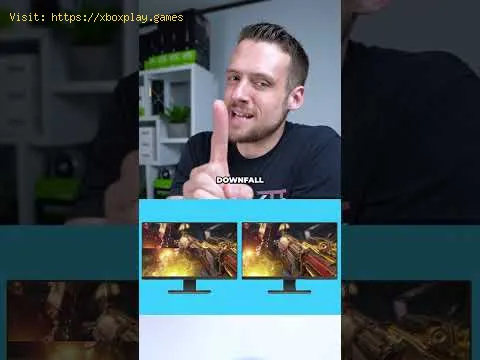
Ti trovi immerso in un intenso scontro a fuoco, con la telecamera che scorre su un paesaggio lussureggiante, quando all'improvviso una linea orizzontale frastagliata attraversa l'immagine, interrompendo l'immersione. O forse, tutto sembra stranamente lento, come se ti stessi muovendo nello sciroppo, con un leggero balbettio che ostacola ogni azione. Se hai mai modificato le impostazioni grafiche del tuo gioco, probabilmente ti sei imbattuto nella misteriosa casella di controllo semplicemente etichettata "V-Sync". Promette immagini più fluide, ma spesso a un prezzo poco chiaro. Questa guida è per ogni giocatore PC che si è chiesto: "Cos'è davvero V-Sync e dovrei attivarlo?"
Sebbene la tecnologia di base non sia legata a un singolo gioco, i suoi effetti sono universali. Che tu stia combattendo in Cyberpunk 2077 su PC, esplorando in The Legend of Zelda: Tears of the Kingdom su Nintendo Switch o correndo in Forza Horizon 5 su Xbox Series X, comprendere V-Sync è fondamentale per personalizzare la tua esperienza visiva. Il problema che risolve, chiamato screen tearing , si verifica a causa di una discrepanza fondamentale: la scheda grafica (GPU) renderizza i fotogrammi a una certa velocità, mentre il monitor si aggiorna a un'altra. Quando non sono sincronizzati, frammenti di più fotogrammi vengono visualizzati contemporaneamente, creando quel fastidioso tearing. Approfondiamo come V-Sync cerca di risolvere questo problema e se è lo strumento giusto per la tua configurazione.
Per capire la soluzione, dobbiamo prima comprendere il problema. Lo screen tearing non è un bug; è una conseguenza del modo in cui i display moderni e le GPU funzionano in modo indipendente.
La discrepanza di velocità: la GPU è una macchina che genera frame, producendo immagini alla massima velocità possibile (ad esempio, 150 FPS). Il monitor, tuttavia, ha una frequenza di aggiornamento fissa (ad esempio, 60 Hz, 144 Hz), il che significa che può disegnare una nuova immagine solo un numero prestabilito di volte al secondo. Quando la GPU invia frame a una velocità superiore a quella del monitor, quest'ultimo potrebbe mostrare la metà superiore di un frame e la metà inferiore di quello successivo, con conseguente tearing visibile.
Mancanza di coordinamento: senza alcuna tecnologia di sincronizzazione, la GPU e il monitor funzionano in modalità "fire and forget". La GPU invia i frame completati al monitor non appena sono pronti, e il monitor visualizza ciò che è presente nel suo buffer nell'esatto momento in cui si aggiorna. Questa mancanza di comunicazione è la causa principale del tearing.
Se riscontri un forte tearing dello schermo e hai un monitor standard a 60 Hz: accedi alle impostazioni grafiche del gioco e abilita V-Sync . Questo probabilmente eliminerà immediatamente il tearing. Tuttavia, se noti nuovi stuttering o una sensazione di aumento del lag di input, potresti dover esplorare le soluzioni dettagliate di seguito o considerare alternative come FreeSync o G-Sync, se il tuo hardware le supporta.
La decisione di utilizzare V-Sync non è binaria. Ecco come gestirla in base alla tua configurazione.
Innanzitutto, conosci le tue specifiche. Fai clic destro sul desktop e apri il pannello di controllo della GPU (Pannello di controllo NVIDIA o Software AMD Radeon). Controlla anche la frequenza di aggiornamento del monitor in Impostazioni schermo di Windows > Schermo avanzato. È 60 Hz, 144 Hz, 240 Hz? Supporta Adaptive Sync , FreeSync o G-Sync ? Queste informazioni sono cruciali.
V-Sync funziona forzando la GPU ad attendere che il monitor sia pronto prima di inviare un nuovo fotogramma. Questo blocca il tearing, ma può causare:
Input Lag: ritardo tra l'azione del mouse/tastiera e la risposta sullo schermo.
Balbettio: se gli FPS scendono al di sotto della frequenza di aggiornamento del monitor, V-Sync può dimezzare il frame rate (ad esempio, da 60 a 30) per mantenere la sincronizzazione, causando rallentamenti evidenti.
Se si dispone di un tipico monitor da 60 Hz senza sincronizzazione adattiva:
Avvia il gioco e apri le impostazioni grafiche.
Individua l' opzione V-Sync (a volte chiamata Sincronizzazione verticale, Attendi vuoto verticale o semplicemente Sincronizzazione).
Abilitalo se il tearing è il tuo fastidio principale. Gioca per 10 minuti.
Se ritieni che il gioco sia meno reattivo (soprattutto in sparatutto frenetici come Valorant o Apex Legends ), disattivalo. Potresti preferire il tearing al lag.

Se hai un monitor da 144 Hz o 240 Hz:
Questa è la soluzione ideale se l'hardware la supporta. Sono necessari un monitor e una GPU compatibili.
Investi nell'hardware giusto per una soluzione fluida e duratura. Quandoacquisti il tuo prossimo monitor, dai la priorità a uno con tecnologia Adaptive Sync (FreeSync per AMD/Intel, compatibile con G-Sync per NVIDIA). Abbinalo a una GPU potente. Questa soluzione hardware semplifica la gestione ditearing e stuttering, permettendoti di goderti i tuoi giochi senza dover modificare continuamente le impostazioni.
D: V-Sync riduce gli FPS? R: Non riduce la potenza di rendering della GPU, ma limita gliFPS visualizzati alla frequenza di aggiornamento del monitor per evitare tearing. Se la GPU non riesce a mantenere questo limite, può causarestuttering.
D: Dovrei usare V-Sync su un laptop da gaming? R: Valgono gli stessi principi. Se hai un pannello ad altafrequenza di aggiornamento, prova prima a disattivarlo. Se noti tearing, prova ad accenderlo. Se il tuo laptop ha un display FreeSync/G-Sync,usa invece quel metodo di sincronizzazione adattiva.
D: V-Sync è adatto al gaming competitivo? R: In genere, no. La maggior parte dei giocatori competitiviprivilegia un input lag minimo rispetto alla perfezione visiva edisattiva V-Sync, anche se ciò comporta un certo tearing. Spessoutilizzano monitor ad alta frequenza di aggiornamento per mitigarel'effetto tearing.
D: Qual è la differenza tra V-Sync e FreeSync/G-Sync? R: V-Sync è una soluzione software che fa sì che la GPU attenda il monitor. FreeSync/G-Sync sono soluzioni hardware in cui il monitorregola dinamicamente la frequenza di aggiornamento in base all'outputdella GPU, eliminando il tearing senza i principali svantaggi.
D: Ho un monitor a 60 Hz e il gioco va a scatti con V-Sync attivato. Cosa posso fare? R: Questo significa che la tua GPU non riesce a raggiungerecostantemente i 60 FPS. Prova ad abbassare le impostazioni grafiche perottenere 60 FPS stabili, oppure disattiva V-Sync e usa un semplice frame cap (come 60 FPS) per ridurre (ma non eliminare) il tearing.
Padroneggiare le impostazioni grafiche è un superpotere che trasforma una buonaesperienza di gioco in un'esperienza fantastica. V-Sync è solo uno degli strumenti di questa cassetta degli attrezzi: ora sai esattamente quando e come usarlo. Questa guida ti ha aiutato a sconfiggere lo screentearing? Condividi la tua vittoria (o le tue domande rimanenti) nei commenti qui sotto! Se desideri ulteriori approfondimenti sulle prestazioni, esplora le nostre altre guide sulle impostazioni della GPU, sull'ottimizzazione della RAM e su come ottenere il massimo dal tuo PC da gaming. Buon gioco, e che i tuoi frame rate siano alti e le tue lacrime non siano finite.