Comment résoudre le problème d'écran noir de Escape from Duckov
Ambar Jimenez | 2025-11-05 08:00:12 | Francais
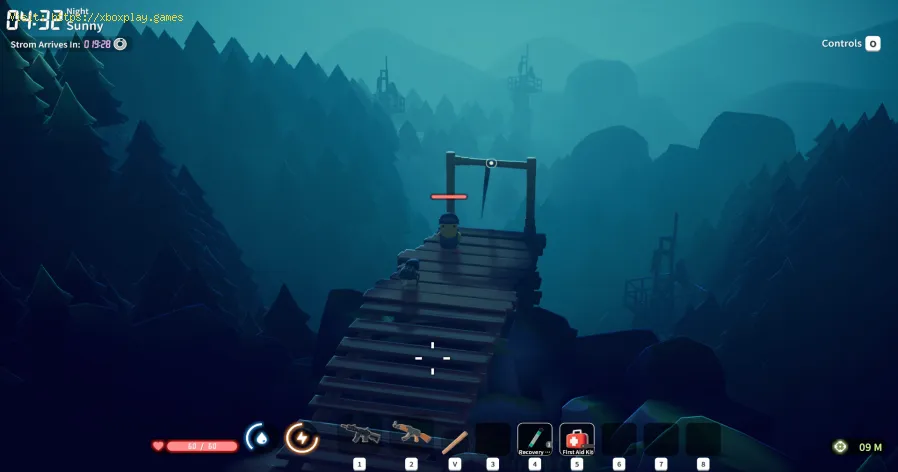
Escape From Duckov (EFD) , un jeu de tir et de rôle récemment lancé, gagne rapidement en popularité auprès des joueurs, impatients d'explorer la surface et de sécuriser des points d'extraction stratégiques. Cependant, comme souvent lors des premières phases de développement, des problèmes techniques surviennent fréquemment. Les joueurs signalent des soucis allant de légers décalages audio à des écrans noirs critiques, en passant par des plantages aléatoires qui interrompent brutalement les raids. La bonne nouvelle, c'est que les développeurs sont pleinement mobilisés, conscients des difficultés initiales rencontrées et promettent une résolution rapide grâce aux prochaines mises à jour. Toutefois, si vous êtes actuellement confronté à un
écran noir ou à un plantage du jeu vous empêchant même de lancer un raid, vous n'avez pas besoin d'attendre. Ce guide complet détaille les principaux problèmes techniques que les développeurs s'efforcent de résoudre et propose des solutions immédiates, vérifiées par des humains, que vous pouvez mettre en œuvre dès maintenant pour corriger le problème d'écran noir, éviter les plantages aléatoires et reprendre le jeu.
Correction de l'écran noir Escape from Duckov
Remerciements des développeurs: Correctifs à venir
L'équipe de développement a fait preuve de transparence en utilisant les forumsen ligne (comme Steam) pour communiquer que les problèmes les plusurgents sont pris en charge et devraient être résolus dans les prochains correctifs. Voici la liste actuelle des problèmes identifiés et encours de résolution:
- Problèmes liés au mode fenêtré et à la mise à l'échelle: problèmes liés à des paramètres d'affichage incorrects et à la mise à l'échelle de la résolution.
- Plantages aléatoires: plantages imprévisibles liés à des configurations matérielles spécifiques et variables.
- Intégrité audio: Perturbations du jeu telles que des coupures audio ou des sons saccadés.
- Problème de sauvegarde macOS: Problèmes d’intégrité des données de sauvegarde sur les systèmes d’exploitation Apple.
- Bugs de gameplay: Problèmes lors du tutoriel liés à l’extraction, ainsi que des problèmes généraux de FPS et de latence.
Solutions immédiates: Résoudre les écrans noirs et les plantages dès maintenant
Bien qu'attendre le prochain correctif soit une option, le problème d'écrannoir, qui apparaît notamment lors de la phase de lancement via Steam,peut être résolu grâce à quelques ajustements techniques cruciaux axéssur l'intégrité des pilotes et du cache.
1. Mettez à jour vos pilotes graphiques (correction de l'écran noir)
Un pilote graphique obsolète ou corrompu est la principale cause des erreurs d'écran noir au lancement des nouveaux jeux.
- Action : Visitez le site Web officiel du fabricant de votre carte graphique ( NVIDIA, AMD ou Intel ).
- Procédure: Recherchez le modèle de votre carte graphique et installez la dernière version du pilote disponible. Une installation propre est souvent recommandée.
- Avantage : Ceci garantit que votre matériel communique correctement avec le moteur du jeu, résolvant directement la plupart des problèmes d'écran noirdans Escape From Duckov .
2. Désactiver et désinstaller tous les mods (prévention des plantages)
Si vous rencontrez des plantages aléatoires pendant vos parties, notamment en plein raid, des modifications incompatibles sont la cause la plusprobable.
- Action: Désinstallez tous les mods tiers que vous utilisez actuellement pour Escape From Duckov .
- Procédure: Même si un mod fonctionnait auparavant, les nouvelles mises à jour dujeu peuvent engendrer des problèmes de compatibilité, provoquant uneinstabilité importante et des plantages aléatoires. Assurez-voustoujours d’utiliser une installation propre et non modifiée du jeu lorsdes phases de lancement.
3. Sauvegarde et réinitialisation des fichiers de sauvegarde (correction de la corruption des données)
En cas de plantages persistants ou d'erreurs étranges en jeu, laréinitialisation des données de sauvegarde peut corriger la corruptionsous-jacente, notamment si vous avez subi des sorties inattendues.
- Désactiver la sauvegarde dans le cloud: avant de continuer, ouvrez Steam et désactivez la synchronisation cloud pour Escape From Duckov afin d’empêcher le téléchargement immédiat du fichier corrompu.
- Localiser le dossier de sauvegarde: appuyez sur les touches Windows + R pour ouvrir la boîte de dialogue Exécuter. Tapez %appdata% et appuyez sur Entrée.
- Navigation: Dans la fenêtre de l’explorateur, remontez d’un dossier jusqu’à Appdata , puis accédez à LocalLow → TeamSoda → Duckov .
- Réinitialisation: Déplacez tous les fichiers du dossier Duckov vers un autre emplacement de sauvegarde sûr (par exemple, votre Bureau). Ensuite, replacez-les dans leur dossier de sauvegarde d'origine. Bien qu'une suppression complète et une réinstallation soient possibles,cette méthode vous permet d'abord de vérifier l'intégrité des données.
4. Désactiver la pré-mise en cache des shaders Steam (stabilité au lancement)
Le préchargement Steam est conçu pour accélérer les temps de chargement,mais il arrive que les fichiers préchargés entrent en conflit avec lesnouvelles sorties de jeux, ce qui peut entraîner des problèmes delancement.
- Ouvrir les paramètres Steam: Ouvrez le client Steam et cliquez sur l’ icône Steam en haut à gauche. Accédez à Propriétés (ou Paramètres sur Mac).
- Accéder aux téléchargements: Accédez à l’ onglet Téléchargements .
- Désactiver la mise en cache: décochez la case en regard de «Activer la pré-mise en cache des shaders» .
- Redémarrage: Redémarrez Steam et essayez de relancer Escape From Duckov . Cela peut offrir une expérience de lancement plus fluide et plus stable.
En suivant ces étapes pour vous assurer que votre logiciel est à jour etque vos fichiers de jeu sont propres, vous devriez pouvoir contourneravec succès l'écran noir et les problèmes de plantage courants, ce quivous permettra de retourner aux raids d'extraction à enjeux élevés quidéfinissent Escape From Duckov .
 ▶
▶
Qu'est-ce que VRR et pourquoi améliore-t-il votre expérience de jeu? Découvrez le taux de rafraîchissement variable (VRR) etcomment il élimine les déchirures et les saccades d'écran pour uneexpérience de jeu plus fluide et plus réactive.
Qu'est-ce que HDR et comment l'activer correctement? Découvrez des images époustouflantes grâce à notre guide sur leHDR. Apprenez-en davantage sur la technologie HDR (High DynamicRange) et comment l'activer correctement sur votre téléviseur, moniteurou console de jeux pour un contraste plus riche et des couleurséclatantes.
Qu'est-ce que ray tracing et comment ça fonctionne ? Découvrez le ray tracing: une technique de rendu qui simule unéclairage réaliste dans les graphismes. Apprenez-en plus sur sonfonctionnement, ses applications dans les jeux vidéo et le cinéma, etpourquoi elle permet d’obtenir des visuels aussi réalistes.
Qu'est-ce que crossplay et comment l'activer? Le jeu multiplateforme permet aux joueurs de différentesplateformes de jouer ensemble. Découvrez ce qu'est crossplay, comment ilfonctionne et suivez les instructions étape par étape pour l'activerdans vos jeux préférés.
Qu’est-ce que le délai d’entrée et comment le réduire? Découvrez ce qu'est le décalage d'entrée et apprenez desstratégies efficaces pour le réduire et profiter d'une expérience de jeu plus fluide.
Comment démarrer une nouvelle partie sans faire d'erreurs Apprenez à bien démarrer une nouvelle partie grâce à nos conseils d'experts pour éviter les erreurs courantes et améliorer votreexpérience de jeu.
Comment choisir le bon niveau de difficulté dans n'importe quel jeu Découvrez des astuces pour choisir le niveau de difficulté idéalpour chaque jeu, afin d'améliorer votre expérience et de vous mettre audéfi.
Comment éviter de perdre sa progression dans les jeux Ne perdez plus jamais votre travail ! Découvrez des stratégiesefficaces pour le protéger et garantir une continuité sans faille.
Comment jouer avec des amis en utilisant le jeu multiplateforme Rejoignez-nous et jouez avec vos amis grâce au jeumultiplateforme ! Profitez d'une expérience de jeu fluide sur toutes les plateformes et vivez ensemble des aventures sans fin.
Comment débloquer la carte du cimetière dans Megabonk Découvrez les secrets pour débloquer la carte du cimetière dansMegabonk. Apprenez des stratégies et des astuces étape par étape pouraccéder à ce nouveau niveau effrayant et améliorer votre expérience dejeu.
Comment débloquer le bricoleur voyageur dans Arc Raiders Découvrez comment débloquer le marchand Bricoleur itinérant dansARC Raiders. Notre guide vous explique comment trouver ce marchand cléet accéder à des objets cosmétiques exclusifs, des plans et del'équipement pour votre arsenal.
Comment obtenir un billet de ferry à Escape From Duckov Découvrez le monde palpitant de Escape From Duckov! Relevez des défis etpercez des secrets pour obtenir votre billet de ferry et embarquer pourun voyage inoubliable.
Comment obtenir des outils et des équipements rouillés dans ARC Raiders Découvrez ARC Raiders: Libérez la puissance des outils et équipements rouillés pour améliorer votre expérience de jeu.
Comment utiliser le changeur de voix dans Arc Raiders Découvrez comment améliorer votre expérience de jeu dans Arc Raidersgrâce à notre guide sur l'utilisation des modificateurs de voix.Transformez votre voix
Comment détruire des objets chez Krusty Burger ou Lard Lad dans Fortnite Rejoignez l'action Fortnite! Détruisez des objets chez KrustyBurger ou Lard Lad pour des récompenses épiques et un maximum de fun.Lancez-vous dès maintenant!
Comment obtenir la clé mécanique dans Escape From Duckov Débloquez l'aventure dans Escape From Duckov: Get the Mechanical Key. Résolvez des énigmes et percez des secrets.