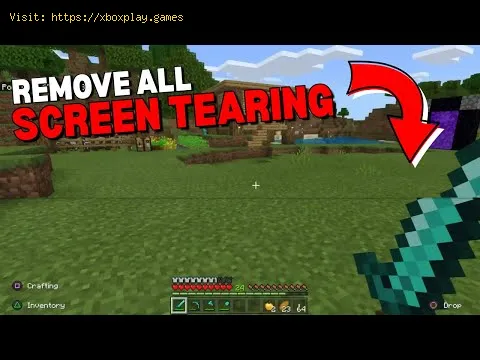
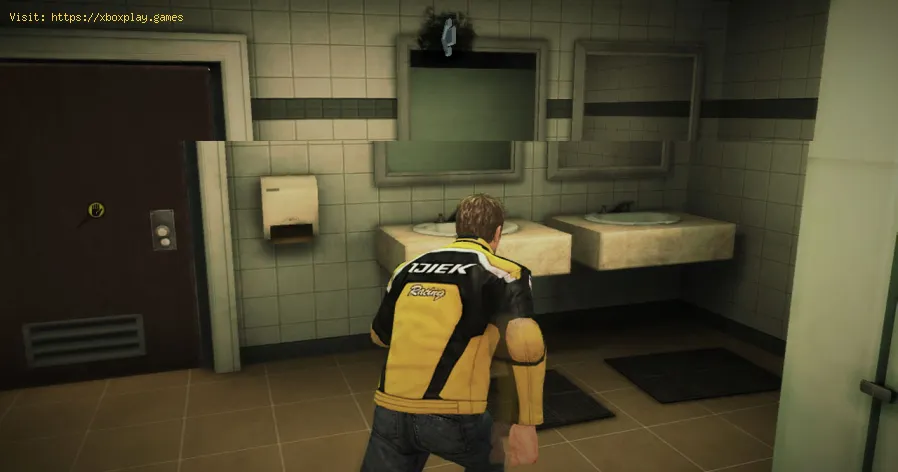
Vous êtes plongé dans une session de jeu épique, l'action est intense, et soudain, vous la voyez: une ligne horizontale abrupte qui semble scinder l'écran, affichant brièvement deux images disjointes avant qu'elles ne se rejoignent. Cet artefact visuel, appelé déchirure d'écran , est l'un des bugs graphiques les plus courants et les plus frustrants dans les jeux vidéo. Il se produit lorsque la fréquence d'images de votre carte graphique est désynchronisée par rapport à la fréquence de rafraîchissement de votre moniteur, ce qui provoque l'affichage simultané de fragments de deux images ou plus.
Ce problème frustrant peut survenir sur toutes les plateformes ( PC, PlayStation, Xbox ou Nintendo Switch) et dans tous les jeux, des FPS frénétiques comme Apex Legends aux jeux d'aventure cinématographiques. Il est particulièrement visible lors des mouvements de caméra rapides. Souvent confondu avec des saccades ou un décalage d'entrée, le déchirement d'image possède une signature distincte: une unique «déchirure» mal alignée sur l'écran. Le problème provient du décalage entre la vitesse de rendu du GPU et la vitesse d'affichage du moniteur . Heureusement, grâce aux technologies d'affichage modernes et aux réglages logiciels, le déchirement d'image est un problème parfaitement résoluble. Ce guide vous expliquera les solutions par ordre d'efficacité, afin de vous aider à obtenir une image parfaitement fluide et sans déchirure, à la hauteur de votre matériel.
Pour corriger les déchirures, il faut comprendre le simple conflit de « poussée et de traction » qui en est la cause.
La carte graphique (GPU): c’est elle qui produit les images . Elle génère les images aussi vite que possible et les affiche sur le moniteur. Cette vitesse correspond à votre nombre d’images par seconde (IPS) et peut varier considérablement (par exemple, de 80 à 120IPS) selon la scène du jeu.
Le moniteur: c’est lui qui consomme l’image . Il possède une fréquence de rafraîchissement fixe (par exemple, 60Hz, 144Hz, 240Hz), ce qui signifie qu’il affiche une nouvelle image du haut vers le bas de l’écran un nombre défini de fois par seconde. Un moniteur 60Hz se rafraîchit 60fois par seconde.
Le phénomène de déchirure d'image: si le moniteur commence à afficher une nouvelle image (un cycle de rafraîchissement) alors que le GPU est en train d'envoyer une autre image, il récupérera les données disponibles. La moitié supérieure de l'écran peut afficher l'image A, tandis que la moitié inférieure affiche l'image B. Ce décalage est à l'origine de la déchirure d'image visible. Il se produit car la sortie variable du GPU et l'entrée fixe du moniteur ne sont pas synchronisées.
Tous les correctifs ne se valent pas. Certains introduisent de nouveaux problèmes (comme le décalage d'entrée), tandis que d'autres résolvent les déchirures d'écran sans compromis.
Qu'est-ce que c'est? La synchronisation verticale (V-Sync) force le GPU à attendre que le moniteur entame un nouveau cycle de rafraîchissement avant d'envoyer une nouvelle image. Cela permet de les synchroniser et d'éliminer les déchirures d'image.
Le principal inconvénient: il introduit un délai d’entrée important et peut provoquer des saccades si votre nombre d’images par seconde (FPS) chute en dessous du taux de rafraîchissement. Vos actions paraissent lentes, ce qui est inacceptable dans les jeux compétitifs.
Quand l'utiliser: Uniquement dans les jeux solo au rythme lent où le délai d'entrée n'a pas d'importance et où vous pouvez maintenir un nombre d'images par seconde (IPS) stable à la fréquence de rafraîchissement de votre moniteur (par exemple, 60IPS parfaits à 60Hz).
En quoi cela consiste: Fast Sync de NVIDIA et Enhanced Sync d’AMD sont des solutions logicielles plus intelligentes. Elles permettent au GPU de générer des images librement, mais n’envoient au moniteur que les images complètes prêtes pour un nouveau cycle de rafraîchissement. Les images supplémentaires sont ignorées.
Inconvénient: L’affichage peut paraître irrégulier ou saccadé lorsque la fréquence d’images n’est pas un multiple exact de la fréquence de rafraîchissement. Mieux que la synchronisation verticale, mais pas parfait.
Quand l'utiliser: Lorsque vous ne disposez pas d'un moniteur VRR (voir Niveau 1) et que votre FPS est constamment et significativement supérieur au taux de rafraîchissement de votre moniteur (par exemple, plus de 200 FPS sur un écran 60Hz).
Voici la méthode moderne et correcte pour éliminer les déchirures sans inconvénients.
Qu'est-ce que c'est? La technologie de fréquence de rafraîchissement variable permet à votre moniteur d'ajuster instantanément sa fréquence de rafraîchissement en fonction du nombre d'images par seconde (FPS) produit par votre carte graphique. Fini les décalages et les déchirures d'image! Les fluctuations de fréquence d'images sont ainsi incroyablement fluides.
Les technologies :
NVIDIA G-SYNC: Nécessite un matériel propriétaire dans le moniteur (plus cher).
AMD FreeSync: une norme ouverte. Plus répandue et plus abordable. «FreeSync Premium» offre une compensation en cas de faible fréquence d’images et nécessite une faible latence.
HDMI 2.1 VRR / Adaptive-Sync: la norme pour les consoles. Compatible avec les téléviseurs et moniteurs modernes via HDMI.
Configuration requise: Vous avez besoin d’un écran compatible VRR (moniteur ou téléviseur) et d’un matériel compatible (GPU pour PC ou PS5/Xbox Series X|S pour console).
Il n'y a aucun inconvénient lorsqu'il est correctement configuré. C'est la référence absolue.
L’objectif est d’utiliser systématiquement le niveau 1 (VRR) lorsqu’il est disponible. Suivez cette feuille de route.
Pour PC (NVIDIA):
Connectez votre moniteur via DisplayPort (requis pour la plupart des systèmes G-SYNC/FreeSync).
Ouvrez le panneau de configuration NVIDIA > « Configurer G-SYNC ».
Cochez la case « Activer G-SYNC, Compatible G-SYNC » et sélectionnez votre moniteur.
Il est essentiel de sélectionner « Activer pour le mode plein écran ».
Pour PC (AMD):
Ouvrez le logiciel AMD: Adrenalin Edition > «Jeux» > «Affichage».
Assurez-vous que «AMD FreeSync» ou «Adaptive-Sync» est activé .
Pour consoles (PS5 / Xbox Series X|S):
Connectez-vous à un port HDMI 2.1 d'un téléviseur/moniteur compatible VRR.
PS5: Allez dans Paramètres > Écran et vidéo > Sortie vidéo > VRR > Automatique .
Xbox: Accédez à Paramètres > Général > Options TV et affichage > Fréquence de rafraîchissement > 120Hz . Ensuite, sous «Modes vidéo», cochez «Autoriser la fréquence de rafraîchissement variable».
Pour tous les systèmes: n’oubliez pas d’activer VRR/FreeSync/G-SYNC dans le menu OSD (affichage à l’écran) de votre moniteur! Cette fonction est souvent désactivée par défaut.
Pour que le VRR fonctionne parfaitement sans latence, suivez cette règle sur toutes les plateformes:
DANS LES PARAMÈTRES DU PILOTE/DE LA CONSOLE: Activez la synchronisation verticale (V-Sync). (Panneau de configuration NVIDIA, logiciel AMD ou paramètres vidéo de la console).
DANS LE MENU DES PARAMÈTRES DE CHAQUE JEU: Désactivez la synchronisation verticale.
Pourquoi ? Cela permet à la technologie VRR de fonctionner sur toute sa plage. La synchronisation verticale (V-Sync) au niveau du pilote sert uniquement à limiter les déchirures d'image si votre nombre d'images par seconde (FPS) dépasse la fréquence de rafraîchissement maximale du moniteur, ce qui vous ferait sortir de la plage VRR. Dans la plage VRR, elle est inactive et n'ajoute aucun décalage.
Pour une expérience optimale avec le VRR activé:
Limitez votre nombre d'images par seconde (FPS) en jeu à 3-5 images en dessous du taux de rafraîchissement maximal de votre moniteur.
Exemple : Pour un moniteur 144 Hz, limitez les FPS à 141.
Pourquoi ? Cela vous évite d'atteindre la fréquence de rafraîchissement maximale, ce qui déclencherait la limitation de la synchronisation verticale et un léger décalage. Cela offre également une petite marge de manœuvre au GPU, réduisant ainsi la latence.
Comment : Utilisez le limiteur de FPS intégré au jeu, ou un outil comme NVIDIA Reflex (qui possède une limite optimale intégrée), Rivatuner Statistics Server (RTSS) , ou le panneau de configuration du pilote.
Si votre moniteur ou votre téléviseur ne prend pas en charge le VRR, vous devez choisir entre déchirure, décalage ou saccades.
Q: J’ai un moniteur FreeSync 144Hz, mais je constate toujours des déchirures d’image. Pourquoi? R: Les raisons les plus fréquentes: 1) FreeSync n’est pas activé dans le menu OSD de votre moniteur. 2) Vous jouez en mode fenêtré sans bordure; certaines implémentations du VRR ne fonctionnent qu’en plein écran.Passez en mode plein écran exclusif. 3) Votre fréquence d’images dépasse la plage VRR de votre moniteur (par exemple, plus de 144images parseconde). Limitez votre fréquence d’images comme indiqué à l’étape3.
Q: Les technologies VRR/FreeSync/G-SYNC sont-elles compatibles avec toutes les cartes graphiques? R: Les moniteurs FreeSync/Adaptive-Sync fonctionnent avec les cartesgraphiques NVIDIA (série10 et ultérieures) et AMD récentes. Les moniteurs compatibles G-SYNC fonctionnent uniquement avec lescartes graphiques NVIDIA. Consultez toujours les listes decompatibilité.
Q: Existe-t-il une différence de qualité entre G-SYNC et FreeSync? R: Historiquement, G-SYNC imposait des normes de performance plus strictes. Aujourd’hui, les certifications FreeSync Premium et G-SYNC Compatible garantissent une expérience VRR de haute qualité et à faible latence.La différence est négligeable pour la plupart des utilisateurs.
Q: Dois-je activer la synchronisation verticale en jeu si FreeSync est activé? R: Non. C’est l’erreur la plus fréquente. Suivez la règle d’or: activez la synchronisation verticale dans les paramètres du pilote/de la console, désactivez-la en jeu. L’utilisation de la synchronisation verticale en jeu peut interférer avec le VRR et le rendre inopérant.
Q: Puis-je utiliser le VRR sur un ordinateur portable? R: Oui! De nombreux ordinateurs portables de jeu sont désormais équipés d’écrans G-SYNC ou Adaptive-Sync. Activez-le dans le panneau de configuration NVIDIA ou le logiciel AMD, comme sur un ordinateur de bureau.
Le déchirement d'écran est un vestige de l'époque des écrans à fréquencede rafraîchissement fixe. Grâce à l'adoption quasi universelle de latechnologie de fréquence de rafraîchissement variable (VRR), vous n'avez plus à choisir entre fluidité d'image et réactivité des commandes. Lasolution est simple: activez la VRR, configurez correctement lesparamètres de synchronisation et appliquez une limite d'images parseconde raisonnable.
Avez-vous enfin résolu le problème de déchirure d'écran? Quelle solution afonctionné pour vous? Activer FreeSync sur votre moniteur ou trouverl'astuce de la synchronisation verticale (V-Sync) au niveau du pilote?Partagez votre expérience dans les commentaires. Si vous rencontreztoujours des difficultés, indiquez-nous votre moniteur, votre cartegraphique et les étapes que vous avez déjà essayées, et nous trouveronsensemble une solution. Pour des analyses plus approfondies sur lestechnologies d'affichage, les paramètres HDR ou des guides d'achat demoniteurs, consultez notre bibliothèque complète. Profitez maintenantd'une expérience de jeu parfaitement fluide et sans déchirure d'image.