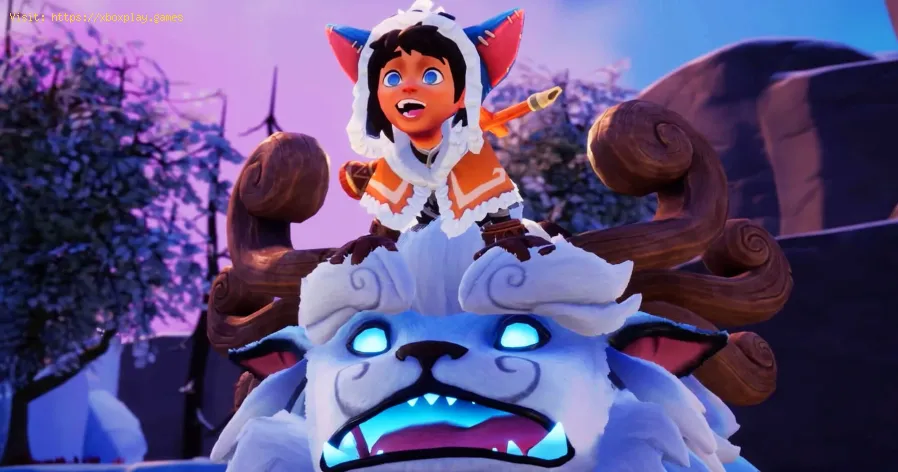
Song of Nunu クラッシュを修正する方法 - Japanese
Angel Marquez | 2023-11-02 04:40:51 | 日本語
Song of Nunuのクラッシュを修正する方法に問題がありますか? 私たちの簡単な解決策と専門家のヒントでゲームを改善してください - ゲームはスムーズになります。
あなたのゲーム Song of Nunu は頻繁にクラッシュしますか? 心配しないでください。 このガイドでは、クラッシュの問題のトラブルシューティングと修正を行うための簡単な手順をいくつか説明します。 それでは始めましょう!
Song of Nunu クラッシュを修正する方法
システム要件を確認します。
より複雑なトラブルシューティング手順を詳しく調べる前に、デバイスが Song of Nunu の最小システム要件を満たしていることを確認することが重要です。 ゲームには多くの場合、スムーズなゲームプレイのために満たさなければならない特定のハードウェアとソフトウェアの前提条件があります。 システム要件を確認するには、ゲームの公式 Web サイトにアクセスするか、ドキュメントを参照してください。
また、ハードウェアの機能が十分であるかどうかも確認してください。 不十分な RAM、弱いグラフィックス カード、または古いプロセッサはすべてクラッシュの原因となる可能性があります。 ご使用のシステムがこれらの領域のいずれかを満たしていない場合は、ゲームの要件を満たすためにハードウェアをアップグレードすることを検討してください。
グラフィックドライバーを更新します。
グラフィックドライバーが古いと、ゲームがクラッシュすることがよくあります。 グラフィックス ドライバーは、ゲームの命令をグラフィックス カードのコマンドに変換する役割を担うため、ドライバーを最新の状態に保つことが重要です。
グラフィックス ドライバーを更新するには、製造元の Web サイトにアクセスし、特定のグラフィックス カード モデル用の最新ドライバーを検索してください。 あるいは、Driver Booster や Driver Easy などのドライバー更新ユーティリティを使用して、システムを自動的にスキャンし、適切なドライバーをダウンロードすることもできます。
最新のドライバーをダウンロードしたら、製造元が提供するインストール手順に従ってください。 更新されたドライバーをインストールした後、コンピューターを再起動して、ドライバーが有効であることを確認します。
ゲームファイルをチェックして修復します。
破損した、または古いゲーム ファイルもクラッシュの原因となる可能性があります。 幸いなことに、最近のゲームのほとんどには、ゲーム ファイルをチェックして修復するためのツールが組み込まれています。
ゲーム ファイルを確認するには、ゲームのスタート メニューまたは設定メニューを開き、整合性の確認、ファイルの検証、またはゲーム ファイルの修復のオプションを探します。 このプロセスでは、システム上のゲーム ファイルと元のファイルが比較され、破損または欠落しているファイルがあれば置き換えられます。
ゲームに検証ツールが組み込まれていない場合は、Steam のゲーム ファイルの整合性検証機能や一般的な CCleaner プログラムなどのサードパーティ ソフトウェアを使用して、ゲーム ファイルを検証および修復できます。
互換モードでゲームを実行します。
互換モードでゲームを実行すると、クラッシュの問題が解決される場合があります。 このモードでは、古いバージョンのオペレーティング システム上であるかのようにゲームを実行できるため、互換性の競合を克服するのに役立ちます。
互換モードでゲームを実行するには、ゲームの実行可能ファイルを右クリックし、コンテキスト メニューから [プロパティ] を選択します。 [プロパティ] ウィンドウで [互換性] タブに移動し、[互換モードでこのプログラムを実行する] チェックボックスをオンにします。 ドロップダウン メニューから、サポートされているオペレーティング システムを選択します。 「適用」をクリックし、「OK」をクリックして変更を保存します。
Windows アップデートを確認します。
通常、オペレーティング システムのアップデートには、互換性の問題を修正し、システムの安定性を向上させるパッチとバグ修正が含まれています。 オペレーティング システムが最新であることを確認するには、[設定] > [更新とセキュリティ] > [Windows Update] に移動し、利用可能な更新プログラムを確認します。 アップデートをインストールし、コンピュータを再起動します。
ゲームを再インストールします。
他のすべてが失敗した場合は、Song of Nunu を再インストールすると問題が解決される可能性があります。 時間が経つと、ゲームファイルが破損したり、システム上の他のソフトウェアと競合が発生したりする可能性があります。 ゲームを再インストールすると、新たなスタートが可能になり、多くの場合、これらの問題が解決されます。
ゲームを再インストールするには、まずシステムからゲームを完全にアンインストールします。 [コントロール パネル] または [設定] > [アプリケーション] に移動し、インストールされているプログラムのリストで Song of Nunu を探します。 「アンインストール」をクリックし、指示に従ってゲームを削除します。
ゲームをアンインストールしたら、コンピューターを再起動します。 再起動後、信頼できるソースからゲームをダウンロードし、表示される指示に従ってシステムにインストールします。 このプロセスにより、ゲームがクリーン インストールされることが保証されます。
システム ファイル チェッカー (SFC) を使用します。
システム ファイル チェッカー (SFC) は、クラッシュの原因となる可能性のある破損したシステム ファイルの修復に役立つ Windows の組み込みユーティリティです。 SFC ツールを実行するには:
- - [スタート] メニューを右クリックし、[コマンド プロンプト (管理者)] を選択して、管理者としてコマンド プロンプトを開きます。
- - コマンド プロンプト ウィンドウで、「sfc /scannow」(引用符なし) と入力し、Enter キーを押します。
- - ツールはシステムの破損したファイルのスキャンを開始し、それらの修復を試みます。
- - プロセスが完了したら、コンピューターを再起動します。
一時ファイルを削除します。
一時ファイルが蓄積されると、ゲームのパフォーマンスが妨げられ、クラッシュが発生する場合があります。 Windows には、不要な一時ファイルを削除できるディスク クリーンアップと呼ばれるユーティリティが組み込まれています。
ディスク クリーンアップを使用して一時ファイルを削除するには:
- - Windows R キーを押して、[ファイル名を指定して実行] ダイアログ ボックスを開きます。
- - 「cleanmgr」(引用符なし) と入力し、Enter キーを押します。
- - ディスク クリーンアップはシステムをスキャンし、削除するファイルのリストを表示します。
- - 削除するファイルの種類 (一時ファイル、ごみ箱など) を選択し、[OK] をクリックします。
- - 選択したファイルを削除することを確認します。
- - クリーニングプロセスが完了したら、コンピュータを再起動します。
冷却システムを最適化します。
過熱は、特にリソースを大量に消費するゲーム中にクラッシュの一般的な原因となる可能性があります。 コンピューターの温度が安全限界を超えると、システムが不安定になり、クラッシュが発生する可能性があります。
冷却システムを最適化し、過熱を防ぐには:
- - コンピュータが適切な通気を確保できる硬くて平らな面に置かれていることを確認してください。
- - ファンと通気口を定期的に掃除して、空気の流れを妨げる可能性のあるほこりや汚れを取り除いてください。
- - コンピューター周囲の空気の流れを改善するために、ラップトップ冷却パッドや卓上ファンなどの追加の冷却ソリューションへの投資を検討してください。
- - HWMonitor や MSI Afterburner などのソフトウェア ユーティリティを使用してシステム温度を監視します。 過度に高い温度に気付いた場合は、ファンの速度を調整するか、より強力な冷却オプションを検討する必要がある場合があります。
ハードウェアをアップグレードします。
上記の手順をすべて試しても、システムがクラッシュせずに Song of Nunu を実行するのにまだ苦労している場合は、ハードウェア コンポーネントのアップグレードを検討する時期が来ている可能性があります。 RAM、グラフィックス カード、または CPU をアップグレードすると、システムのパフォーマンスと安定性が大幅に向上します。
アップグレードを実行する前に、Song of Nunu の推奨システム要件を調査し、現在のハードウェア仕様と比較してください。 不足しているコンポーネントを特定し、そのアップグレードへの投資を検討します。
これらの簡単なガイドラインに従えば、Song of Nunu に関するほとんどの問題をトラブルシューティングして修正できるはずです。 各ステップを一度に 1 つずつテストし、調整するたびにゲームをテストすることを忘れないでください。 問題解決のプロセスでは、忍耐強く、系統立てて取り組むことが重要です。 ただし、上記のどの手順を行っても問題が解決しない場合は、ゲームのサポート チームに連絡するか、ゲームの問題の解決に特化したオンライン コミュニティに助けを求める価値があるかもしれません。 彼らにはアイデアがあるかもしれないし、問題の解決に役立つ追加のソリューション。
 ▶
▶ Fortniteでスポンジボブのコスメティックアイテムをすべてアンロックするためのガイド。ゲームプレイを向上させるためのヒント、コツ、戦略を詳しく紹介します。
Fortniteで光るラマを集める方法 Fortniteで光るラマを集めるためのガイド。ヒント、戦略、場所をアンロックして、ゲーム体験を向上させましょう。
Fortniteでハリー・ポッターのスキンを入手する方法 Fortniteでハリー・ポッターのスキンを入手する秘訣を学びましょう。包括的なガイドでヒントとコツをご紹介します。
Fortniteでバック・トゥ・ザ・フューチャーのミシック・デロリアンを見つける場所 Fortniteで『バック・トゥ・ザ・フューチャー』に登場する伝説のデロリアンの場所を知ろう。その秘密を解き明かし、ゲームプレイを充実させよう。
Fortniteで無料のRust Bucketバックブリングを入手する方法 Fortniteで無料のRust Bucketバックアクセサリーをステップバイステップガイドでアンロックしましょう。ゲームプレイとスタイルをレベルアップしましょう
AMD Radeon設定を最適化する方法 AMD Radeon設定を最適化して最高のパフォーマンスを引き出す方法に関するガイドで、ゲーム体験の可能性を最大限に引き出しましょう。
NVIDIAコントロールパネルを最適化する方法 ゲームのパフォーマンスとグラフィック品質を向上させるために NVIDIA コントロール パネルの設定を最適化する方法を学びます。
5951
Hunt: Showdownで選ぶべき最高の主要武器ハント・ショーダウンで選ぶべき最高の主要武器はどれか知っていますか?もし知らないなら、心配しないでください。ここではその情報を詳しく解説しています。
5979
Call of Duty Mobile:シーズン13でQXRSMGを入手する方法皆様のために、ジェネラル・サルガス・ルクを倒すための具体的な方法を解説するWarframeガイドを作成しました。さっそく見ていきましょう。
18346647
Alan Wake 2 でオーバーレイを開く儀式を行う方法Alan Wake 2 でオーバーラップを開く儀式を行う方法を学びます。 儀式を実行するための詳細な手順を詳しく見て、ゲーム内の隠された領域を発見してください。
46646
Song of Nunu がロード画面でスタックする問題を修正する方法Song of Nunuがロード画面でスタックする問題を簡単な手順で解決します。 すぐにゲームに戻りましょう。
Note: Due to the fact that this post is a translation of the original content that was published in English, we would like to offer our most sincere apologies in the case that the translation is perceived as being wrong. We have made it our purpose to provide each and every one of our customers with the absolute finest experience that we are capable of providing. In the event that you find any errors, please do not be reluctant to get in touch with us; we will do all in our power to correct them as early as we possibly can. I would want to express my appreciation for your intervention.