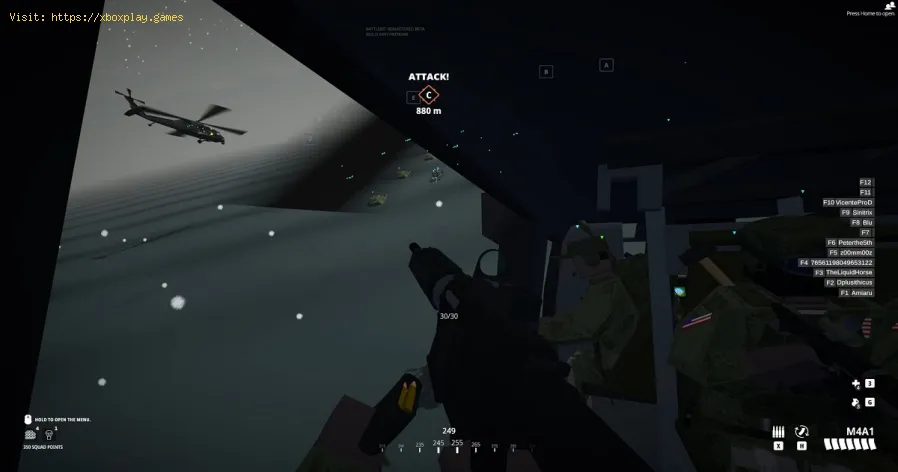
Cómo arreglar Battlebit Remastered intentando unirse al servidor
Lidia Rozo | 2023-06-26 09:39:04 | Español
Nuestra guía sobre Cómo arreglar Battlebit Remastered intentando unirse al servidor puede ayudar.Battlebit Remastered es un juego popular que ofrece una experiencia de juego inmersiva a sus jugadores. Sin embargo, como cualquier software, puede encontrar problemas de vez en cuando. Uno de los problemas más comunes que enfrentan los jugadores es cuando intentan unirse al servidor pero parece que no pueden conectarse. Si enfrenta este problema, no se preocupe, ya que hemos compilado una lista de soluciones que pueden ayudarlo a solucionar el problema y volver a jugar.
Reinicie la PC
Una de las soluciones más simples y efectivas para solucionar el problema de Battlebit Remastered que intenta unirse al servidor es reiniciar su computadora. Esto puede parecer una sugerencia básica, pero a menudo puede resolver muchos de los problemas que surgen al usar el software. Al reiniciar su computadora, se eliminan los procesos no deseados que pueden estar interfiriendo con la conexión del juego al servidor.
Ejecutar como administrador
Otra solución para probar es ejecutar BattleBit Remastered como administrador. A menudo, el juego requiere privilegios de administrador para funcionar correctamente, y ejecutarlo como administrador puede ayudar a resolver el problema de no poder conectarse al servidor. Para ello, haz clic con el botón derecho en el icono del juego y selecciona "Ejecutar como administrador".
Comprobar la conexión a Internet
Una mala conexión a Internet puede causar problemas para unirse al servidor en BattleBit Remastered. Para verificar su conexión a Internet, abra su navegador e intente acceder a cualquier sitio web. Si el sitio web se carga sin problemas, entonces su conexión a Internet no es el problema. Sin embargo, si el sitio web no se carga, es posible que deba solucionar el problema de su conexión a Internet antes de intentar unirse al servidor nuevamente.
Actualiza el juego BattleBit Remastered
Una versión desactualizada del juego puede causar problemas al conectarse al servidor. Por lo tanto, actualizar el juego puede resolver el problema. Para actualizar el juego, sigue estos pasos:
- 1. Abre Steam y ve a tu biblioteca.
- 2. Haz clic derecho en BattleBit Remastered y selecciona "Propiedades".
- 3. Haga clic en la pestaña "Actualizaciones".
- 4. En la sección "Actualizaciones automáticas", selecciona "Mantener este juego siempre actualizado".
Verificar y reparar los archivos del juego
Verificar y reparar los archivos del juego también puede ayudar a solucionar el problema de no poder conectarse al servidor. Para verificar y reparar los archivos del juego, sigue estos pasos:
- 1. Abre Steam y ve a tu biblioteca.
- 2. Haz clic derecho en BattleBit Remastered y selecciona "Propiedades".
- 3. Haga clic en la pestaña "Archivos locales".
- 4. Haz clic en "Verificar la integridad de los archivos del juego".
- 5. Espere a que se complete el proceso y luego haga clic en "Reparar" si se le solicita.
Actualice el controlador de red
Un controlador de red obsoleto puede causar problemas al unirse al servidor. Por lo tanto, actualizar el controlador de red puede ayudar a resolver el problema. Para actualizar el controlador de red, siga estos pasos:
- 1. Presione la tecla de Windows X y seleccione "Administrador de dispositivos".
- 2. Expanda la sección "Adaptadores de red".
- 3. Haga clic derecho en su adaptador de red y seleccione "Actualizar controlador".
- 4. Siga las instrucciones en pantalla para actualizar el controlador.
Comprobar el estado del servidor de Steam
A veces, el problema puede ocurrir debido a problemas en el extremo de Steam. Para verificar el estado del servidor Steam, siga estos pasos:
- 1. Vaya a la página de estado de Steam.
- 2. Compruebe si hay algún problema informado con los servidores de Steam.
- 3. Si no hay problemas informados, entonces el problema puede estar en otra parte.
Permitir Steam y BattleBit Remastered en el Firewall de Windows
A veces, el Firewall de Windows puede impedir que el juego se conecte al servidor. Para permitir Steam y BattleBit Remastered en el Firewall de Windows, sigue estos pasos:
- 1. Presione la tecla de Windows S y busque "Firewall de Windows Defender".
- 2. Haga clic en "Permitir una aplicación o función a través del Firewall de Windows Defender" en el lado izquierdo.
- 3. Haga clic en "Cambiar configuración" y luego haga clic en "Permitir otra aplicación".
- 4. Busque los archivos ejecutables de Steam y BattleBit Remastered y selecciónelos para agregarlos a la lista de aplicaciones permitidas.
Desactivar antivirus de Windows
Windows Antivirus a veces puede interferir con la conexión del juego al servidor. Para desactivar Windows Antivirus, siga estos pasos:
- 1. Presione la tecla de Windows I para abrir Configuración.
- 2. Haga clic en "Actualización y seguridad" y luego haga clic en "Seguridad de Windows".
- 3. Haga clic en "Protección contra virus y amenazas" y luego haga clic en "Administrar configuración".
- 4. Desactive la opción "Protección en tiempo real".
Deshabilitar VPN
Si está utilizando una VPN, intente deshabilitarla y luego intente unirse al servidor nuevamente. A veces, las VPN pueden interferir con la conexión del juego al servidor.
En conclusión, BattleBit Remastered intentar unirse al servidor es un problema común al que se enfrentan muchos jugadores. Sin embargo, con las soluciones mencionadas anteriormente, puede solucionar el problema y volver a jugar. Si ninguno de los métodos funciona, puede comunicarse con el equipo de soporte del juego o buscar ayuda en los foros de la comunidad.
 ▶
▶
Cómo conseguir martillos dobles en Vermintide 2 Aprende a desbloquear los poderosos Martillos Dobles para elBardin Goreksson en Vermintide 2. Esta guía explica los sencillos pasos paraconseguir esta arma cuerpo a cuerpo de primera categoría para lascarreras de Rompehierro, Veterano Explorador y Matador.
Todos los héroes y carreras en Vermintide 2 Explora la diversidad de héroes y carreras en Vermintide 2. Descubrehabilidades, estilos de juego y estrategias únicas para mejorar tuexperiencia de juego.
Regreso a las ubicaciones de los Grimorios y Tomos de Reik en Vermintide 2 ¿Buscas todos los grimorios y tomos? Nuestra guía coleccionablede 1 pieza por juego para "Regreso al Reik" revela la ubicación de todos los libros para maximizar tu botín y completar la misión.
Todas las naciones formables en Europa Universalis 5 ¡Todas las naciones formables en Europa Universalis 5! Explora estrategias,consejos y guías para expandir tu imperio y dominar el juego.
Cómo superar los desafíos en Kirby Air Riders ¿Te cuesta dominar los cielos? Aprende consejos y estrategias deexpertos para superar cada desafío en Kirby Air Ride. Domina la Pruebade la Ciudad, conquista todas las pistas y descubre los secretos deljuego con nuestra guía completa.
Cómo conseguir todos los materiales de elaboración en Moonlighter 2 Consejos esenciales para reunir todos los materiales de crafteoen Moonlighter 2. ¡Mejora tu juego y desbloquea nuevas posibilidades!
Lista de niveles de armas en Moonlighter 2 ¡La lista definitiva de niveles de armas para Moonlighter 2! Optimiza tu juego con nuestra guía de las mejores armas y estrategias.
Cómo encontrar mandrágoras en Don't Starve Together ¿Te cuesta encontrar mandrágoras en Don't Starve Together? Descubre las mejorestemporadas, ubicaciones y estrategias para cazar estas escurridizasraíces vivas y fabricar sus poderosos objetos.
Cómo mejorar el crecimiento institucional en Europa Universalis 5 Estrategias efectivas para impulsar el crecimiento institucional en Europa Universalis 5. Desbloquea nuevo potencial y domina tu juego.
Cómo solucionar el error de inicio de Europa Universalis 5 Soluciona el error de inicio de Europa Universalis 5 con nuestra guía paso apaso. ¡Vuelve a jugar rápidamente y disfruta de una experiencia de juego fluida!
Cómo arreglar la conexión de retraso multijugador de BattleBit Remastered Nuestra guía sobre cómo arreglar la conexión de retraso multijugador de BattleBit Remastered está aquí para ayudarte a resolver este problema.
Cómo arreglar la pantalla negra de Final Fantasy XVI en PS5 Nuestra guía detallada sobre cómo arreglar la pantalla negra Final Fantasy XVI en PS5 lo ayudará a volver a jugar su juego favorito en poco tiempo.
Cómo reparar el código de error 606 de Diablo 4 Aprenda a Cómo reparar el código de error 606 de Diablo 4 y vuelva a jugar el juego que ama.
Cómo obtener masa gelatinosa en Final Fantasy XVI Aprenda a Cómo obtener masa gelatinosa en Final Fantasy XVI y equipo que le dará una ventaja en el juego.
Cómo arreglar Aliens Dark Descent Marines que no cambian o sostienen armas Consulte nuestra guía fácil sobre cómo arreglar Aliens Dark Descent Marines que no cambian ni sostienen armas.
Cómo conseguir un fragmento de viento en Final Fantasy XVI ¡Aprende Cómo conseguir un fragmento de viento en Final Fantasy XVI y haz que tus personajes sean imparables!