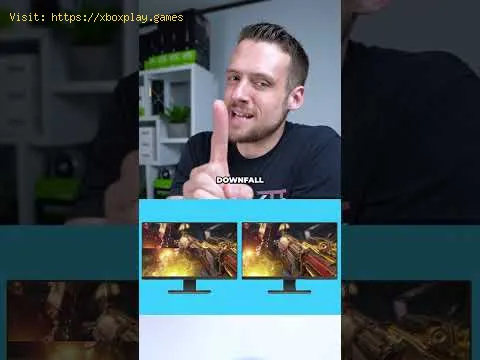
Sie befinden sich mitten in einem heftigen Feuergefecht und schwenken die Kamera über eine üppige Landschaft, als plötzlich eine zackige, horizontale Linie das Bild durchschneidet und die Immersion zerstört. Oder vielleicht fühlt sich alles seltsam träge an, als würden Sie sich durch Sirup bewegen, und ein subtiles Ruckeln beeinträchtigt jede Aktion. Wenn Sie jemals die Grafikeinstellungen Ihres Spiels angepasst haben, sind Sie wahrscheinlich auf die mysteriöse Checkbox mit der Bezeichnung „V-Sync“ gestoßen. Sie verspricht flüssigere Grafik, aber oft zu einem unerwarteten Preis. Dieser Leitfaden richtet sich an alle PC-Spieler, die sich gefragt haben: „Was genau ist V-Sync und sollte ich es aktivieren?“
Die Kerntechnologie ist zwar nicht an ein bestimmtes Spiel gebunden, ihre Auswirkungen sind jedoch universell. Egal ob Sie in Cyberpunk 2077 auf dem PC kämpfen, in The Legend of Zelda: Tears of the Kingdom auf der Nintendo Switch die Welt erkunden oder in Forza Horizon 5 auf der Xbox Series X Rennen fahren – das Verständnis von V-Sync ist der Schlüssel zur Optimierung Ihres visuellen Erlebnisses. Das Problem, das V-Sync löst – das sogenannte Screen Tearing – entsteht durch eine grundlegende Diskrepanz: Ihre Grafikkarte (GPU) rendert Bilder mit einer bestimmten Geschwindigkeit, während Ihr Monitor eine andere Bildwiederholfrequenz hat. Sind diese nicht synchron, werden Ausschnitte mehrerer Bilder gleichzeitig angezeigt, was zu dem unschönen Tearing führt. Sehen wir uns genauer an, wie V-Sync dieses Problem behebt und ob es das richtige Tool für Ihr System ist.
Um die Lösung zu verstehen, müssen wir zunächst das Problem begreifen. Screen Tearing ist kein Fehler, sondern eine Folge der unabhängigen Funktionsweise moderner Displays und GPUs.
Die unterschiedlichen Geschwindigkeiten: Ihre Grafikkarte (GPU) erzeugt Bilder so schnell wie möglich (z. B. 150 FPS). Ihr Monitor hingegen hat eine feste Bildwiederholfrequenz (z. B. 60 Hz, 144 Hz), d. h. er kann nur eine bestimmte Anzahl von Bildern pro Sekunde darstellen. Sendet die GPU Bilder schneller, als der Monitor sie anzeigen kann, zeigt der Monitor möglicherweise die obere Hälfte eines Bildes und die untere Hälfte des nächsten an, was zu sichtbaren Bildfehlern (Tearing) führt.
Fehlende Koordination: Ohne Synchronisierungstechnologie arbeiten GPU und Monitor nach dem Prinzip „Feuern und Vergessen“. Die GPU sendet fertige Frames an den Monitor, sobald diese verfügbar sind, und der Monitor zeigt den Inhalt seines Puffers genau im Moment der Aktualisierung an. Diese mangelnde Kommunikation ist die Hauptursache für Tearing.
Wenn Sie starkes Tearing auf einem Standardmonitor mit 60 Hz feststellen: Aktivieren Sie in den Grafikeinstellungen Ihres Spiels die Option V-Sync . Dadurch sollte das Tearing sofort behoben sein. Sollten Sie jedoch neue Ruckler oder eine erhöhte Eingabeverzögerung bemerken, sollten Sie die unten aufgeführten detaillierten Lösungen in Betracht ziehen oder, falls Ihre Hardware dies unterstützt, Alternativen wie FreeSync oder G-Sync nutzen.
Die Entscheidung für V-Sync ist nicht binär. Hier erfahren Sie, wie Sie je nach Ihrer Konfiguration vorgehen können.
Zuerst sollten Sie Ihre Systemdaten kennen. Klicken Sie mit der rechten Maustaste auf Ihren Desktop und öffnen Sie die Systemsteuerung Ihrer Grafikkarte (NVIDIA Systemsteuerung oder AMD Radeon Software). Überprüfen Sie außerdem die Bildwiederholfrequenz Ihres Monitors unter Windows-Anzeigeeinstellungen > Erweiterte Anzeige. Beträgt sie 60 Hz, 144 Hz oder 240 Hz? Unterstützt er Adaptive Sync , FreeSync oder G-Sync ? Diese Informationen sind entscheidend.
V-Sync funktioniert, indem es die GPU zwingt, auf die Bereitschaft des Monitors zu warten, bevor ein neues Bild gesendet wird. Dies verhindert Tearing, kann aber folgende Probleme verursachen:
Eingabeverzögerung: Eine Verzögerung zwischen Ihrer Maus-/Tastaturaktion und der Reaktion auf dem Bildschirm.
Ruckler: Wenn Ihre FPS unter die Bildwiederholfrequenz des Monitors fallen, kann V-Sync die Framerate halbieren (z. B. von 60 auf 30), um die Synchronisierung aufrechtzuerhalten, was zu spürbaren Rucklern führt.
Wenn Sie einen typischen 60-Hz-Monitor ohne adaptive Synchronisierung besitzen:
Starte dein Spiel und öffne die Grafikeinstellungen.
Suchen Sie die Option V-Sync (manchmal auch Vertikale Synchronisierung, Warten auf vertikales Leerbild oder einfach Synchronisierung genannt).
Aktivieren Sie diese Option, wenn Tearing Ihr Hauptproblem ist. Spielen Sie 10 Minuten lang.
Falls das Spiel dadurch weniger reaktionsschnell wirkt (insbesondere bei schnellen Shootern wie Valorant oder Apex Legends ), deaktivieren Sie diese Funktion. Möglicherweise bevorzugen Sie Tearing gegenüber Verzögerungen.

Wenn Sie einen 144-Hz- oder 240-Hz-Monitor besitzen:
Dies ist die ideale Lösung, sofern Ihre Hardware dies unterstützt. Siebenötigen einen kompatiblen Monitor und eine kompatible Grafikkarte.
Investieren Sie in die richtige Hardware für eine reibungslose und dauerhafteLösung. Achten Sie beim Kauf Ihres nächsten Monitors auf Adaptive-Sync-Technologie (FreeSync für AMD/Intel, G-Sync Compatible für NVIDIA). Kombinieren Sie ihn mit einer leistungsstarken Grafikkarte. Diese Hardwarelösungbeseitigt Tearing und Ruckler und ermöglicht Ihnen ungetrübten Spielspaß ohne ständige Einstellungsänderungen.
F: Verringert V-Sync die FPS? A: Es verringert nicht die Rendering-Leistung IhrerGrafikkarte, sondern begrenzt die angezeigten FPS auf dieBildwiederholfrequenz Ihres Monitors, um Tearing zu verhindern. KannIhre Grafikkarte diese Begrenzung nicht einhalten, kann dies zu Rucklern führen.
F: Sollte ich V-Sync auf einem Gaming-Laptop verwenden? A: Die gleichen Prinzipien gelten. Wenn Sie ein Display mithoher Bildwiederholfrequenz haben, testen Sie es zunächst ohne dieseFunktion. Falls Tearing sichtbar ist, aktivieren Sie sie. Wenn IhrLaptop über ein FreeSync/G-Sync-Display verfügt, verwenden Siestattdessen diese adaptive Synchronisierungsmethode.
F: Ist V-Sync für kompetitives Gaming geeignet? A: Im Allgemeinen nein. Die meisten kompetitiven Gamer legenWert auf minimale Eingabeverzögerung statt auf perfekte Bildqualität und deaktivieren V-Sync, selbst wenn dies zu Tearing führt. Sie verwendenhäufig Monitore mit hoher Bildwiederholfrequenz, um diesen Effekt zuminimieren.
F: Was ist der Unterschied zwischen V-Sync und FreeSync/G-Sync? A: V-Sync ist eine Softwarelösung, die die GPU auf die Ausgabedes Monitors warten lässt. FreeSync/G-Sync sind Hardwarelösungen, beidenen der Monitor seine Bildwiederholfrequenz dynamisch an die Ausgabeder GPU anpasst. Dadurch werden Tearing-Effekte ohne die damitverbundenen Nachteile vermieden.
F: Ich habe einen 60-Hz-Monitor und mein Spiel ruckelt, wenn V-Sync aktiviert ist. Was kann ich tun? A: Das bedeutet, dass Ihre Grafikkarte keine konstanten 60 FPSerreicht. Versuchen Sie, die Grafikeinstellungen zu reduzieren, umstabile 60 FPS zu erzielen, oder deaktivieren Sie V-Sync und verwendenSie eine einfache Bildwiederholfrequenzbegrenzung (z. B. 60 FPS), umTearing zu reduzieren (aber nicht vollständig zu beseitigen).
Die Beherrschung deiner Grafikeinstellungen ist eine Superkraft, die eingutes Spielerlebnis in ein großartiges verwandelt. V-Sync ist nur einWerkzeug in diesem Werkzeugkasten – jetzt weißt du genau, wann und wiedu es einsetzt. Konntest du mit diesem Leitfaden Tearing beheben? Teile deinen Erfolg (oder deine verbleibenden Fragen) in den Kommentaren unten! Wenn du mehr über Performance erfahren möchtest, schau dir unsere anderen Leitfäden zu GPU-Einstellungen, RAM-Optimierung und der optimalen Leistung deines Gaming-PCs an. Viel Spaß beim Spielen und mögen deine FPS hoch und Tearing ruckelfrei sein!