Was ist Bewegungsunschärfe und wann sollte man sie deaktivieren?
Daniel Hidalgo | 2025-12-17 19:56:06 | Deutsch
Du befindest dich mitten in einem heftigen Feuergefecht in Call of Duty: Warzone oder rast mit 320 km/h über eine regennasse Strecke in Forza Horizon 5. Die Action ist rasant, die Grafik atemberaubend, aber irgendetwas fühlt sich... seltsam an. Die Welt um dich herum verschwimmt und verschwimmt bei jeder schnellen Kamerabewegung. Deine Augen strengen sich leicht an, und dir wird vielleicht sogar etwas übel. Willkommen in der Welt der Bewegungsunschärfe , einer der umstrittensten Grafikeinstellungen moderner Videospiele.
Egal ob PC , PlayStation , Xbox , Nintendo Switch oder Mobilgerät – der Bewegungsunschärfe-Effekt ist Ihnen wahrscheinlich schon begegnet. Im Kern ist Bewegungsunschärfe eine visuelle Technik, die die Unschärfe schnell bewegter Objekte simuliert und so die Wahrnehmung schneller Bewegungen durch eine Kamera oder das menschliche Auge nachahmt. Obwohl sie für mehr Realismus und filmische Effekte sorgt, ist sie in Spielergemeinschaften oft umstritten. Das liegt daran, dass ihre Implementierung von Spiel zu Spiel stark variiert – mal subtil und künstlerisch, mal aggressiv und irritierend. Dieser Leitfaden erklärt die Bewegungsunschärfe, ihren Zweck und hilft Ihnen vor allem dabei, zu entscheiden, wann Sie sie deaktivieren sollten, um ein klareres und reaktionsschnelleres Spielerlebnis zu genießen.
Was genau ist Bewegungsunschärfe? (Das „Warum“ hinter dem Effekt)
Bevor wir darüber sprechen, wie man es deaktiviert, sollten wir verstehen, was es bewirken soll. Bewegungsunschärfe ist kein zufälliger Grafikfehler, sondern ein beabsichtigter Effekt mit spezifischen Zielen:
Filmischer Realismus: In Film und Video verschwimmen schnell bewegte Objekte naturgemäß, da Kameras Licht nur in einem Bruchteil einer Sekunde erfassen. Spiel-Engines hingegen rendern Einzelbilder sofort, wodurch eine unnatürlich scharfe Sequenz entsteht. Bewegungsunschärfe überbrückt diese Diskrepanz und lässt vorgerenderte Zwischensequenzen und Spielaktionen filmähnlicher wirken.
Niedrige Bildwiederholraten kaschieren: Das ist ein wichtiger Punkt. Bei niedrigeren Bildwiederholraten (wie 30 FPS) ist der Sprung zwischen den einzelnen Bildern deutlicher wahrnehmbar, was zu einem Ruckeln führt, das als „Judder“ bezeichnet wird. Eine gut abgestimmte Bewegungsunschärfe kann diese Übergänge glätten und die Bewegung flüssig erscheinen lassen, selbst wenn die zugrunde liegende Bildwiederholrate nicht besonders hoch ist.
Steigerung des Geschwindigkeitsgefühls: In Rennspielen wie Gran Turismo 7 (PlayStation) oder F1 22 (PC/Xbox/PlayStation) gaukelt die Bewegungsunschärfe, die auf Objekte in der Umgebung angewendet wird, dem Gehirn vor, dass man sich viel schneller bewegt, als man tatsächlich tut, wodurch der Adrenalinspiegel erhöht wird.
Künstlerischer Stil: Manche Spiele nutzen Bewegungsunschärfe bewusst als künstlerisches Gestaltungsmittel. Man denke nur an die surreale, malerische Unschärfe in „ The Vanishing of Ethan Carter“ oder den desorientierenden Effekt, der in Horrorspielen während Panikmomenten eingesetzt wird.
Die schnelle Lösung (Für den ungeduldigen Gamer)
Falls Sie hier sind, um eine einfache Antwort zu erhalten, lautet diese: In nahezu allen Wettkampfspielszenarien und für die meisten Spieler, die Wert auf visuelle Klarheit legen, sollten Sie die Bewegungsunschärfe deaktivieren.
So geht's (in weniger als 10 Sekunden):
Unterbreche das Spiel und gehe zu Einstellungen oder Optionen .
Navigieren Sie zum Reiter „Grafiken“ , „Video“ oder „Visuelle Elemente“ .
Suchen Sie nach einer Einstellung mit der Bezeichnung „Bewegungsunschärfe“, „Kameraunschärfe“ oder „Bewegungsunschärfe pro Objekt“.
Stellen Sie es auf „Aus“ oder schieben Sie die Intensität auf 0 % .
Genießen Sie eine schärfere, klarere Welt.
Detaillierte Schritt-für-Schritt-Anleitung: So deaktivieren Sie Bewegungsunschärfe auf jeder Plattform
Der Schauplatz befindet sich nicht immer am selben Ort. Hier erfahren Sie, wie Sie ihn Plattform für Plattform finden.
Für PC-Spieler (Steam, Epic usw.):
PC-Spiele bieten die detaillierteste Steuerungsmöglichkeit. Die Schritte sind im Allgemeinen universell, egal ob man Cyberpunk 2077, Elden Ring oder Apex Legends spielt.
Starte das Spiel und rufe das Hauptmenü auf.
Suchen Sie die Einstellungen und klicken Sie darauf .
Wählen Sie die Registerkarte Grafik- oder Videoeinstellungen .
Scrollen Sie durch die Liste der Optionen. Bewegungsunschärfe wird oft mit Effekten wie Tiefenschärfe , Linsenreflexionen und chromatischer Aberration zusammengefasst .
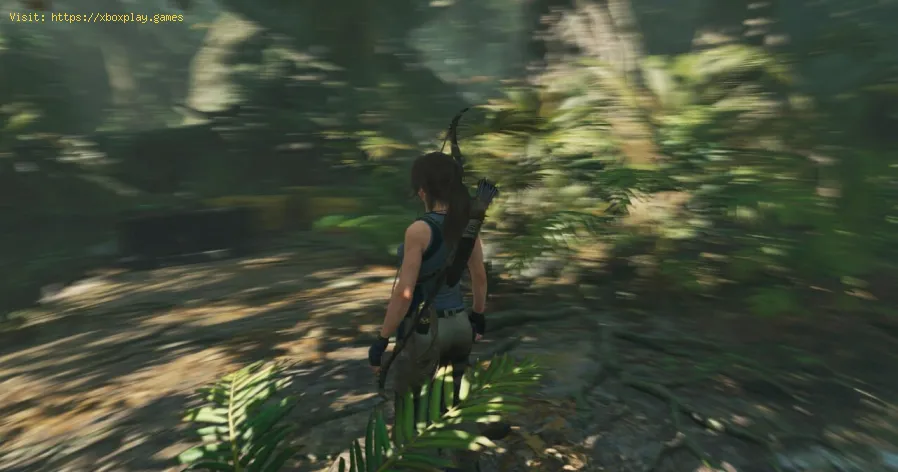 Es gibt möglicherweise einen oder zwei Typen:
 - Bewegungsunschärfe: Allgemeine kamerabasierte Unschärfe.
- Bewegungsunschärfe pro Objekt: Unschärfe, die auf einzelne sich bewegende Objekte angewendet wird; oft rechenintensiver, aber auch realistischer.
Schalten Sie die Bewegungsunschärfe aus . Falls es sich um einen Schieberegler handelt, stellen Sie ihn auf 0 .Bei manchen Spielen ist ein Neustart erforderlich , damit die Änderungen wirksam werden. Einstellungen anwenden/speichern und gegebenenfalls Anweisungen befolgen.Für zusätzliche Punkte können Sie das Sichtfeld (FOV) anpassen . Ein größeres Sichtfeld kann die wahrgenommene Notwendigkeit von Bewegungsunschärfe verringern. Für PlayStation 5- und Xbox Series X/S-Konsolen:
Moderne Konsolenspiele bieten diese Option fast immer an.
Drücken Sie im Spiel die Options-Taste (PlayStation) oder die Menü- Taste (Xbox), um das Spiel zu pausieren.Navigieren Sie zum Menü „Einstellungen“ oder „Optionen“ .Gehen Sie zum Unterabschnitt „Visuelles“ , „Grafiken“ oder „Video“ .Verwenden Sie den rechten Stick, um nach unten zu scrollen. Die Einstellung befindet sich selten ganz oben.Hervorhebung von Bewegungsunschärfe .Schalten Sie es auf „ Aus“ . Einige Spiele, wie Horizon Forbidden West, bieten als Kompromiss eine „Niedrige“ Einstellung an.Zurück aus dem Menü. Änderungen werden in der Regel sofort übernommen. Für Nintendo Switch:
Da bei der Hardware der Fokus auf Stabilität liegt, bieten wenigerSwitch-Spiele diese Option an, dafür taucht sie bei Portierungen immerhäufiger auf.
Überprüfen Sie das Optionsmenü des Spiels im Hauptmenü oder im Pausenmenü.Schauen Sie unter Einstellungen > Grafik nach . Falls es keinen Grafik-Tab gibt, wählen Sie „Sonstige“ .Falls die Option vorhanden ist, deaktivieren Sie sie einfach. In einem Spiel wie The Witcher 3: Wild Hunt auf der Switch kann dies die Lesbarkeit in schnellen Kämpfen deutlich verbessern. Für mobile Spiele (iOS/Android):
Das kommt selten vor, ist aber bei hochwertigen Titeln zu finden.
Tippen Sie auf das Zahnradsymbol für die Einstellungen, das sich normalerweise in einer Ecke des Hauptmenüs oder des Pausenbildschirms befindet.Suchen Sie nach Grafikqualität oder erweiterten Einstellungen .Falls vorhanden, handelt es sich um einen einfachen Ein-/Ausschalter . Durch Deaktivieren kann die Lesbarkeit auf kleinen Bildschirmen verbessert werden. Wann sollte man die Bewegungsunschärfe tatsächlich aktiviert lassen?
Es zu deaktivieren ist nicht immer die richtige Entscheidung. Hier sinddie Ausnahmen – die Fälle, in denen Bewegungsunschärfe von Vorteil ist:
- Sie spielen ein filmisches, storygetriebenes Spiel: Wenn Sie in ein narratives Abenteuer wie The Last of Us Part I (PlayStation/PC) oder Red Dead Redemption 2 eintauchen und mit einer festen Bildrate von 30 FPS spielen, um eine optimaleGrafikqualität zu gewährleisten, kann Bewegungsunschärfe dazu beitragen, dass Kameraschwenks und langsame Gehbewegungen filmischer und wenigerabgehackt wirken.
- Sie spielen auf einem leistungsschwächeren PC oder einer Konsole der letzten Generation: Wenn Ihr System Schwierigkeiten hat, stabile 60 FPS zu erreichen, kanneine leichte Bewegungsunschärfe das Ruckeln zwischen den Bildernkaschieren, sodass sich 45-50 FPS flüssiger anfühlen, als sie es sonstwären.
- Die künstlerische Vision des Spiels hängt davon ab: Manche Spiele integrieren es in ihre Identität. In einem Spiel wie Ghostrunner könnte das Deaktivieren der Geschwindigkeit das Gefühl der Intensität mindern.
- Sie erleben „Stroboskop-Effekte“ oder „Ruckeln“: Auf Monitoren mit sehr hoher Bildwiederholfrequenz (240 Hz+) nehmenmanche Spieler bei schnellen Kameraschwenks ein Flimmern oderStroboskop-Effekt wahr. Eine geringe Bewegungsunschärfe kann diesbeheben.
Wie man vermeidet, dies in jedem Spiel anpassen zu müssen
Auch wenn es keine globale Regelung gibt, können Sie eine sinnvolle Routine entwickeln:
Mach es dir zur Gewohnheit: Das Erste, was du beim Starten eines neuen Spiels tun solltest, ist: Einstellungen > Grafik > Bewegungsunschärfe deaktivieren. Mach das, bevor du überhaupt die Kampagne startest.Schauen Sie bei Digital Foundry oder PC Gamer vorbei: Diese technischen Analyseportale bieten oft Leitfäden für optimaleEinstellungen bei großen Spieleveröffentlichungen an und erklären Ihnengenau, welche Effekte den Leistungsverlust wert sind.Priorisieren Sie die Bildrate: Streben Sie zunächst eine stabile Bildrate (60 FPS oder höher) an. Jehöher die FPS, desto weniger vorteilhaft (und desto schädlicher) wirdBewegungsunschärfe. Häufig gestellte Fragen
F: Verbessert das Deaktivieren von Bewegungsunschärfe meine FPS? A: Normalerweise ja, aber der Zuwachs ist in der Regel gering (1–5 FPS).Der Hauptvorteil liegt in der verbesserten Bildschärfe und derreduzierten Eingabeverzögerung, nicht in einer massivenLeistungssteigerung.
F: Was ist der Unterschied zwischen Kameraunschärfe und Objektunschärfe? A: Kameraunschärfe verwischt den gesamten Bildschirm, wenn Sie die Kamerabewegen. Objektbezogene Bewegungsunschärfe verwischt nur einzelneObjekte, die sich schnell innerhalb der Szene bewegen. Letztere wirktrealistischer und weniger desorientierend, stellt aber auch höhereAnforderungen an Ihre Hardware.
F: Warum schalten so viele Profi-Gamer und Streamer die Bewegungsunschärfe aus? A: In kompetitiven Spielen wie Valorant, Counter-Strike 2 oder Warzonezählt jede Millisekunde und jedes Pixel an Schärfe. Bewegungsunschärfeverschleiert Details, kann gegnerische Bewegungen verbergen und minimale Eingabeverzögerungen verursachen. Schärfe und Reaktionsfähigkeit sindentscheidend.
F: Ich habe die Bewegungsunschärfe deaktiviert, aber jetzt wirken schnelle Bewegungen ruckelig. Woran liegt das? A: Ihr System hat möglicherweise Probleme mit einer niedrigen Bildrate.Die Bewegungsunschärfe hat das kaschiert. Versuchen Sie, Ihre Bildratedurch Reduzierung anderer Grafikeinstellungen (z. B. Schatten oderKantenglättung) zu erhöhen, anstatt die Bewegungsunschärfe wieder zuaktivieren.
F: Ist Bewegungsunschärfe dasselbe wie Ghosting auf meinem Monitor? A: Nein. Ghosting ist eine hardwarebedingte Einschränkung derReaktionszeit Ihres Monitors und ein physikalischer Schliereneffekt.Bewegungsunschärfe hingegen ist ein softwaregenerierter Effekt im Spiel. Das Deaktivieren der Bewegungsunschärfe im Spiel behebt das Ghostingauf dem Monitor nicht.
Schärfen Sie Ihre Sinne und übernehmen Sie die Kontrolle
Ihre Grafikeinstellungen sind Ihr persönlicher Spielplatz. Es gibt keineallgemeingültige „richtige“ Methode. Wichtig ist, die Funktion jederEinstellung zu verstehen, damit Sie Ihr Erlebnis an Ihre individuellenBedürfnisse, Ihre Hardware und Ihre Ziele anpassen können.Bewegungsunschärfe ist ein Grenzfall zwischen Kunst und Performance –und jetzt haben Sie das nötige Wissen, um sie selbst zu beurteilen.
Also, startet euer Lieblingsspiel, schaut euch die Einstellungen an undprobiert beides aus. Bevorzugt ihr den kinoreifen Schwenk oder dasgestochen scharfe Foto? Teilt eure Meinung und eure besten (oderschlimmsten) Erfahrungen mit Bewegungsunschärfe in den Kommentaren! Undwenn euch dieser Guide geholfen hat, teilt ihn doch mit euren Freunden!Jeder verdient ein schärferes Bild.
 ▶
▶
Leitfaden zum Verständnis von Latenz in Videospielen „Erfahren Sie, was Gaming-Latenz ist und wie sie sich auf IhrSpiel auswirkt. Entdecken Sie Arten, Ursachen und bewährte Tipps zurReduzierung von Verzögerungen für ein flüssigeres undreaktionsschnelleres Spielerlebnis.“
Anleitung zum Aktivieren von Cross-Save in Ihren Spielen Cross-Save aktivieren? Diese Anleitung zeigt dir, wie du deineKonten verknüpfst und deinen Spielfortschritt nahtlos zwischen Konsolen, PC und Mobilgeräten synchronisierst. Erlebe wahre Spielfreiheit.
Was ist Cross-Save und wie verwendet man es? Erlebe nahtloses Gameplay auf allen Plattformen. Erfahre, wasCross-Save ist und erhalte eine einfache Schritt-für-Schritt-Anleitung,um deinen Spielfortschritt zu synchronisieren und überall zu spielen.
Leistungsmodus vs. Qualitätsmodus: Welchen Modus wählen? Der Leistungsmodus priorisiert flüssigere Bildwiederholraten fürein schnelles Spielerlebnis, während der Qualitätsmodus eine höherevisuelle Qualität bei niedrigeren Bildwiederholraten bietet. Finden Sieheraus, welche Grafikeinstellung am besten zu Ihrem Spielstil passt.
Was ist V-Sync und sollte man es aktivieren? Entdecken Sie die Vor- und Nachteile der V-Sync-Technologie.Erfahren Sie, wie sie Tearing reduziert und welche Auswirkungen dies auf die Spieleleistung hat. Finden Sie heraus, ob Sie V-Sync für einflüssigeres Spielerlebnis aktivieren sollten.
Was ist Anti-Aliasing und welches ist das beste? Lerne, was Anti-Aliasing ist, wie verschiedene Arten (MSAA, FXAA, TAA usw.) funktionieren und welche Einstellung das beste Verhältnis von Leistung zu Bildqualität beim PC-Gaming bietet.
Was ist Bewegungsunschärfe und wann sollte man sie deaktivieren? Erfahren Sie, was Bewegungsunschärfe in Videospielen ist, wannsie den Realismus erhöht und in welchen wichtigen Szenarien siedeaktiviert werden sollte, um eine bessere Bildschärfe und Leistung zuerzielen.
Die besten Shooter für Anfänger im Jahr 2026 Die besten Shooter für Anfänger 2026. Unsere Expertenbewertungenund Tipps helfen dir, das perfekte Spiel für deinen Einstieg insShooter-Genre zu finden.
Die besten PS Plus-Spiele zum Herunterladen Die besten PS Plus-Spiele zum Herunterladen diesen Monat.Entdecke Top-Titel, versteckte Schätze und unverzichtbare Klassiker fürein noch besseres Spielerlebnis.
Was ist Input-Mapping und wofür wird es verwendet? Erfahren Sie, was Input-Mapping ist und wie es eine flexibleAnpassung der Steuerung in Software, Hardware und Spielen ermöglicht.Lernen Sie die wichtigsten Anwendungsbereiche und Vorteile für eineoptimale Benutzererfahrung kennen.
Wo man den Herold von Zakarum in Diablo 4 findet Erkunde den genauen Fundort des Herolds von Zakarum in Diablo 4.Erhalte Einblicke und maximiere deine Chancen, ihn zu erhalten.
Wo finde ich den Supplication Drop in Diablo 4? Suchst du nach Supplication Drops in Diablo 4? Entdecke unseren Expertenleitfaden, um diese wichtigen Gegenstände zu finden und dein Spielerlebnis zu verbessern.
Die besten Shooter für Anfänger im Jahr 2026 Die besten Shooter für Anfänger 2026. Unsere Expertenbewertungenund Tipps helfen dir, das perfekte Spiel für deinen Einstieg insShooter-Genre zu finden.
Die besten PS Plus-Spiele zum Herunterladen Die besten PS Plus-Spiele zum Herunterladen diesen Monat.Entdecke Top-Titel, versteckte Schätze und unverzichtbare Klassiker fürein noch besseres Spielerlebnis.
Was ist Input-Mapping und wofür wird es verwendet? Erfahren Sie, was Input-Mapping ist und wie es eine flexibleAnpassung der Steuerung in Software, Hardware und Spielen ermöglicht.Lernen Sie die wichtigsten Anwendungsbereiche und Vorteile für eineoptimale Benutzererfahrung kennen.
Die besten Xbox Game Pass-Spiele (aktualisierte Liste) Die ultimative Liste der besten Xbox Game Pass-Spiele! Bleiben Sie mitunserer sorgfältig zusammengestellten Auswahl auf dem Laufenden undfinden Sie Ihren nächsten Lieblingstitel.