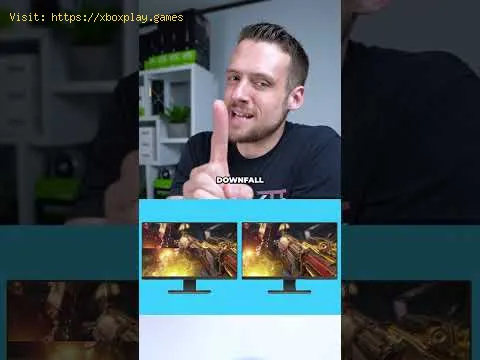
Você está no meio de um intenso tiroteio, movendo a câmera por uma paisagem exuberante, quando de repente — uma linha horizontal irregular corta a imagem, quebrando a imersão. Ou talvez, tudo pareça estranhamente lento, como se você estivesse se movendo em câmera lenta, com uma sutil travada atrapalhando cada ação. Se você já mexeu nas configurações gráficas do seu jogo, provavelmente já se deparou com a misteriosa caixa de seleção simplesmente rotulada como “V-Sync”. Ela promete visuais mais suaves, mas geralmente a um custo confuso. Este guia é para todos os jogadores de PC que já se perguntaram: “O que é V-Sync, afinal, e devo ativá-lo?”
Embora a tecnologia principal não esteja vinculada a um único jogo, seus efeitos são universais. Seja você um jogador de Cyberpunk 2077 no PC, um explorador de The Legend of Zelda: Tears of the Kingdom no Nintendo Switch ou um piloto de Forza Horizon 5 no Xbox Series X, entender o V-Sync é fundamental para personalizar sua experiência visual. O problema que ele resolve — chamado de screen tearing (rasgo na tela) — ocorre devido a uma incompatibilidade fundamental: sua placa de vídeo (GPU) renderiza os quadros em uma determinada velocidade, enquanto seu monitor atualiza em outra. Quando estão dessincronizados, partes de vários quadros são exibidas simultaneamente, criando aquele rasgo incômodo. Vamos analisar como o V-Sync tenta corrigir isso e se é a ferramenta certa para sua configuração.
Para entender a solução, primeiro precisamos compreender o problema. O screen tearing não é um bug; é uma consequência de como os monitores modernos e as GPUs funcionam de forma independente.
A incompatibilidade de velocidades: Sua GPU é uma máquina que gera quadros, produzindo imagens o mais rápido possível (por exemplo, 150 FPS). Seu monitor, no entanto, tem uma taxa de atualização fixa (por exemplo, 60 Hz, 144 Hz), o que significa que ele só pode exibir uma nova imagem um número determinado de vezes por segundo. Quando a GPU envia quadros mais rápido do que o monitor consegue exibi-los, o monitor pode mostrar a metade superior de um quadro e a metade inferior do próximo, resultando em uma distorção visível.
Falta de coordenação: Sem nenhuma tecnologia de sincronização, a GPU e o monitor operam em um sistema "disparar e esquecer". A GPU envia os frames finalizados para o monitor assim que estiverem prontos, e o monitor exibe o que estiver em seu buffer no exato momento em que é atualizado. Essa falta de comunicação é a causa principal do tearing (rasgo na imagem).
Se você estiver enfrentando problemas graves de tearing na tela e tiver um monitor padrão de 60Hz: Acesse as configurações gráficas do seu jogo e ative o V-Sync . Isso provavelmente eliminará o tearing imediatamente. No entanto, se você notar novas travadas ou uma sensação de aumento no atraso de entrada, talvez seja necessário explorar as soluções detalhadas abaixo ou considerar alternativas como FreeSync ou G-Sync, caso seu hardware seja compatível.
A decisão de usar V-Sync não é binária. Veja como navegar por essa configuração de acordo com o seu perfil.
Primeiro, verifique as especificações do seu monitor. Clique com o botão direito na área de trabalho e abra o painel de controle da sua placa de vídeo (Painel de Controle da NVIDIA ou Software AMD Radeon). Além disso, verifique a taxa de atualização do seu monitor em Configurações de Exibição do Windows > Configurações Avançadas de Exibição. É 60Hz, 144Hz ou 240Hz? Ele suporta Adaptive Sync , FreeSync ou G-Sync ? Essas informações são cruciais.
O V-Sync funciona forçando a sua GPU a esperar que o monitor esteja pronto antes de enviar um novo quadro. Isso impede o tearing, mas pode introduzir:
Atraso de entrada: um atraso entre a ação do mouse/teclado e a resposta na tela.
Travamentos: Se a sua taxa de quadros (FPS) cair abaixo da taxa de atualização do monitor, o V-Sync pode reduzir a taxa de quadros pela metade (por exemplo, de 60 para 30) para manter a sincronização, causando travamentos perceptíveis.
Se você possui um monitor típico de 60Hz sem sincronização adaptativa:
Inicie o jogo e abra as configurações gráficas.
Localize a opção V-Sync (às vezes chamada de Sincronização Vertical, Aguardar Branco Vertical ou simplesmente Sincronizar).
Ative esta opção se o tearing for o seu principal problema. Jogue por 10 minutos.
Se você achar que o jogo está menos responsivo (especialmente em jogos de tiro frenéticos como Valorant ou Apex Legends ), desative a opção. Você pode preferir o tearing ao lag.

Se você tiver um monitor de 144Hz ou 240Hz:
Essa é a solução ideal se o seu hardware for compatível. Você precisa de um monitor e uma placa de vídeo compatíveis.
Invista no hardware certo para uma solução perfeita e duradoura. Ao comprar seu próximo monitor, priorize um com a tecnologia Adaptive Sync (FreeSync para AMD/Intel, G-Sync Compatible para NVIDIA). Combine-o com uma placa de vídeo (GPU) competente. Essa solução em nível de hardwareelimina o problema de tearing e stuttering, permitindo que vocêsimplesmente aproveite seus jogos sem precisar ficar ajustando asconfigurações o tempo todo.
P: O V-Sync reduz o FPS? R: Ele não reduz o poder de renderização da sua GPU, mas limita o FPS exibido à taxa de atualização do seu monitor para evitar tearing. Se a sua GPU não conseguir manter esse limite, pode ocorrer stuttering.
P: Devo usar o V-Sync em um notebook gamer? R: Os mesmos princípios se aplicam. Se você tiver um painel com alta taxa de atualização, teste com ele desligado primeiro. Se houvertearing visível, tente ligá-lo. Se o seu notebook tiver uma telaFreeSync/G-Sync, use esse método de sincronização adaptativa.
P: O V-Sync é bom para jogos competitivos? R: Geralmente, não. A maioria dos jogadores competitivosprioriza a menor latência possível em detrimento da perfeição visual edesativa o V-Sync, mesmo que isso signifique alguma distorção na imagem. Eles costumam usar monitores com alta taxa de atualização paraminimizar esse efeito.
P: Qual a diferença entre V-Sync e FreeSync/G-Sync? R: V-Sync é uma correção de software que faz a GPU esperar pelo monitor. FreeSync/G-Sync são soluções de hardware em que o monitorajusta sua taxa de atualização dinamicamente para corresponder à saídada GPU, eliminando o tearing sem as principais desvantagens.
P: Tenho um monitor de 60Hz e meu jogo trava com o V-Sync ativado. O que posso fazer? R: Isso significa que sua GPU não consegue atingir 60 FPS deforma consistente. Tente diminuir as configurações gráficas para obter60 FPS estáveis ou desative o V-Sync e use um limite de quadrossimples (como 60 FPS) para reduzir (mas não eliminar) o tearing.
Dominar as configurações gráficas é um superpoder que transforma uma boaexperiência de jogo em uma experiência incrível. O V-Sync é apenas umaferramenta nesse conjunto de recursos — agora você sabe exatamentequando e como usá-lo. Este guia ajudou você a resolver o problema descreen tearing? Compartilhe sua vitória (ou suas dúvidas) nos comentários abaixo! Se você quer mais dicas de desempenho, explore nossos outros guias sobre configurações de GPU, otimização de RAM e como tirar o máximo proveito do seu PC gamer. Bons jogos e que seus frames sejam altos e suas telas, nenhuma.