Como corrigir erro DXGI do Marvel's Spider-Man 2: dispositivo travado
Ambar Jimenez | 2025-02-02 12:50:00 | Portugues
Aprenda como consertar o erro DXGI Device Hung no Marvel’s Spider-Man 2 com nosso guia passo a passo. Volte a jogar sem problemas!
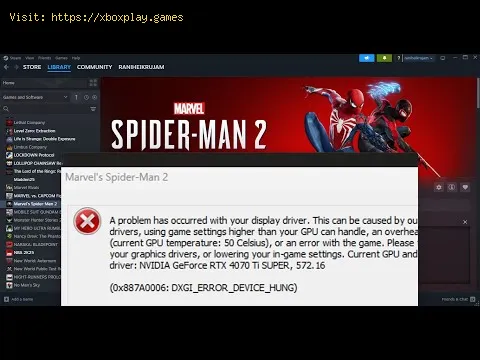
O problema DXGI Error Device Hung no Marvel's Spider-Man 2 tem sido uma fonte de frustração para muitos jogadores, pois faz com que o jogo trave durante o jogo ou mesmo quando ele inicia. Esta é a última coisa que os jogadores querem de um jogo que foi lançado recentemente para PC. Então, você pode estar se perguntando se há alguma solução possível para curar esse problema e voltar a aproveitar a experiência emocionante. Se for esse o caso, você encontrou o recurso perfeito. Não presuma que apenas PCs com especificações médias ou ruins terão esse problema! Travamentos têm sido um problema para todos, incluindo aqueles com hardware de primeira linha, como um Intel i5 12400 ou RTX 4080 Super. Quando um hardware tão poderoso trava, pode ser realmente frustrante, especialmente porque você estava ansioso por sua chegada. Tudo bem, então, vamos às soluções.
Corrigir erro Marvel’s Spider-Man 2 DXGI Dispositivo travado
Jogadores têm relatado travamentos, especialmente com o raytracing habilitado, e o Marvel's Spider-Man 2 PC Hotfix v1.31.0.0 visacorrigir isso. Enquanto os desenvolvedores analisam outros problemas,esta atualização visa melhorar a estabilidade com base na entrada dojogador e nos relatórios de travamento. Baixe a atualização mais recente e verifique se ela corrige algum travamento que você encontrou. Podenão corrigir todos os travamentos, mas deve corrigir a maioria. Aquiestão algumas outras soluções para tentar caso a atualização não resolva o problema.
Mapeamento de radar
O ray tracing pode ser desabilitado como uma possível solução.Desativar o ray tracing diminui drasticamente os travamentos, de acordocom muitos jogadores. Isso é particularmente verdadeiro para travamentos causados pelo DXGI Error Device Hung. Isso não vai consertar todos os problemas, mas deve deixar as coisas mais estáveis e permitir quevocê jogue por períodos mais longos sem interrupções.
Modificar preferências
Para tornar as coisas mais estáveis, tente executar o jogo noModo Tela Cheia Exclusivo, desligando Geração de Quadros, Reconstruçãode Raios DLSS e Traçado de Raios (em vez de Muito Alto) ou configurandopara Alto. Além disso, verifique se você tem a versão mais recente doDriver NVIDIA (572.16). Se essas mudanças forem implementadas, o jogonão deve mais travar e ser jogável.
Suporte para Unidade de Processamento Gráfico
A próxima coisa a fazer se os travamentos ainda estiveremacontecendo é ver qual versão do driver de GPU seu sistema está usando. A estabilidade do jogo pode ser melhorada com uma nova atualização dedriver, então certifique-se de instalá-la se houver uma disponível.Alguns jogadores relataram estabilidade melhorada com drivers maisantigos, como NVIDIA 566.36, então reverter para uma versão anteriorpode valer a pena tentar se você estiver atualmente na versão maisrecente e ainda estiver enfrentando problemas.
O arquivo de paginação
Defina o DLSS para paginação "automática" e atualize-o para310.1 usando o DLSS Swapper. Selecione "Gerenciar automaticamente otamanho do arquivo de paginação para todas as unidades" na seção Memória Virtual da janela Configurações Avançadas do Sistema na seção Sistemado Painel de Controle. De lá, navegue até Configurações de Desempenho,Avançado, Memória Virtual e, finalmente, Sistema. Se quiser instalarmanualmente a versão mais recente do DLSS, você pode fazer isso com aajuda do DLSS Swapper.
Limite na taxa de quadros
Outra opção é usar o Painel de Controle NVIDIA ou o SoftwareAMD Radeon para desabilitar a Geração de Quadros e bloquear a taxa dequadros em 60 FPS. Além disso, se você estiver tendo problemas deestabilidade, tente atualizar para a versão mais recente do DLSS DLL.Essas modificações podem diminuir a ocorrência de travamentos.
Sobreposição
E sobre sobreposições? Isso pode ser devido a qualquer númerode sobreposições que você instalou e habilitou, como NVIDIA Overlay,Steam Overlay ou quaisquer outras. Desativar as sobreposiçõescompletamente é o primeiro passo para corrigir o problema. Isso abrangeos recursos de sobreposição de todos os aplicativos que você está usando agora, incluindo Steam, Nvidia, Discord e outros. Reinicie seucomputador e inicie o jogo após desabilitá-lo.
plataforma(s): PlayStation 5 PS5
desenvolvido por: Insomniac Games, Marvel Games, Nixxes Software
distribuído por: Sony Interactive Entertainment
data de lançamento: 20 de outubro de 2023
classificação etária: 16+
 ▶
▶
Como habilitar o Launcher no Marvel's Spider-Man 2 Aprenda como habilitar o recurso Launcher no Marvel’s Spider-Man 2 com nosso guia passo a passo
Como consertar o bug dos modelos de personagens do Marvel's Spider-Man 2Confira aqui como corrigir o bug dos modelos de personagens Marvel’s Spider-Man 2 neste guia completo.
Como alterar/trocar o idioma no Marvel's Spider-Man 2 Aprenda como alterar ou alternar facilmente o idioma no Marvel’s Spider-Man 2 com nosso guia passo a passo.
Como consertar o controle do Marvel's Spider-Man 2 que não funciona Descubra em nosso guia Como consertar o controlador Marvel’s Spider-Man 2 que não funciona
Como corrigir o erro Marvel's Spider-Man 2 Launcher_CPUFeatureAVX2NotPresent_Message Aprenda como corrigir o erro Marvel’s Spider-Man 2 Launcher_CPUFeatureAVX2NotPresent_Message neste guia completo.
Como consertar o controlador Spider-Man 2 que não funciona no PC Solucione e conserte os problemas do seu controle Spider-Man 2 no PC com nosso guia fácil. Volte a jogar em pouco tempo!
Como consertar o áudio do Marvel's Spider-Man 2 que não funciona ou o som está estalando problemas de áudio em Marvel’s Spider-Man 2, incluindo sons de estalos. Siga nosso guia
Como consertar o Marvel's Spider-Man 2 que continua travando na inicialização startups travam em Marvel’s Spider-Man 2 com nossas dicas e soluções de especialistas. Volte a balançar pela cidade!
Como consertar travamentos, atrasos ou travamentos do Marvel's Spider-Man 2 soluções para corrigir problemas de travamento, lentidão ou travamento no Marvel’s Spider-Man 2 para uma experiência de jogo mais suave.
Como consertar quedas de FPS baixas no Marvel's Spider-Man 2 no PC e aumentar o desempenho como corrigir quedas de FPS em Marvel’s Spider-Man 2 no PC e melhorar seu desempenho em jogos para uma experiência ideal!
Como corrigir o atraso do Sniper Elite Resistance Resolva problemas de lag do Sniper Elite Resistance com nossas dicas e truques de especialistas. Melhore sua experiência de jogo hoje mesmo!
Como consertar a tela preta do Final Fantasy VII Rebirth Resolva o problema da tela preta no Final Fantasy VII Rebirth com nosso guia de solução de problemas fácil. Volte a jogar agora!
Como pegar um tubarão-baleia em Fisch Descubra dicas de especialistas sobre como capturar umtubarão-baleia. Aprenda técnicas, equipamentos e melhores práticas parauma aventura de pesca inesquecível!
Como equipar armas em The Stone of Madness Aprenda como equipar armas em The Stone of Madness com nosso guia completo.Domine sua jogabilidade e melhore sua experiência hoje mesmo!
Como consertar texturas Final Fantasy VII Rebirth que não carregam Resolva problemas com texturas Final Fantasy VII Rebirth não carregando. Obtenhasoluções passo a passo para melhorar sua experiência de jogo!
Como consertar Final Fantasy VII Rebirth não detectando placa gráfica (GPU) Resolva o problema de Final Fantasy VII Rebirth não detectar sua placa de vídeo(GPU) com nosso guia de solução de problemas fácil. Volte a jogar!
Pero las guías relacionadas con Spider-Man 2


