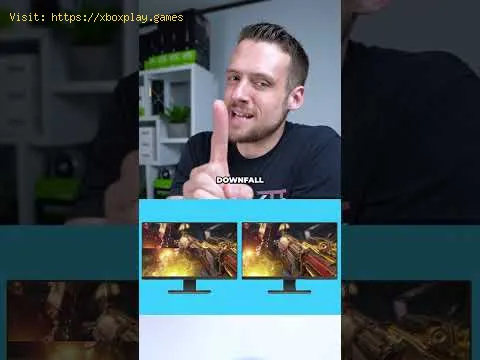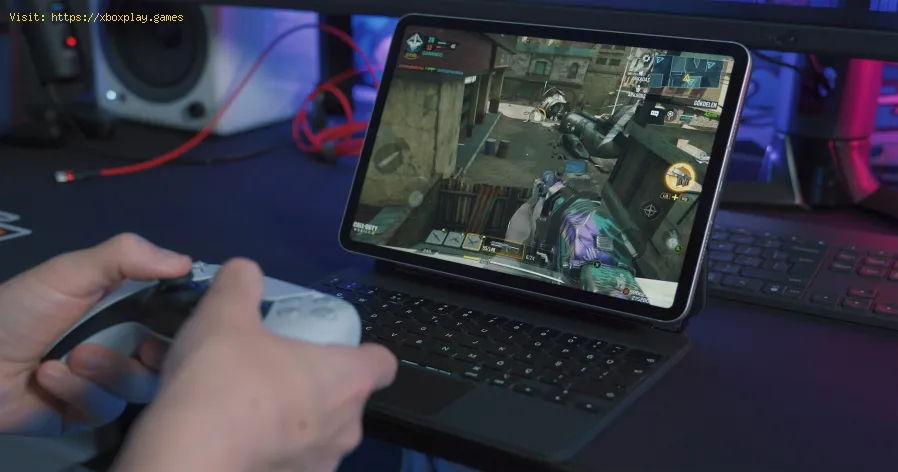
Vous êtes plongé au cœur d'une fusillade intense, la caméra balayant un paysage luxuriant, quand soudain… une ligne horizontale et irrégulière traverse l'image, brisant l'immersion. Ou peut-être que tout semble étrangement lent, comme si vous vous déplaciez dans du sirop, avec un léger bégaiement entravant chaque action. Si vous avez déjà modifié les paramètres graphiques de votre jeu, vous avez probablement rencontré la mystérieuse case à cocher intitulée «V-Sync». Elle promet des graphismes plus fluides, mais souvent à un prix difficile à comprendre. Ce guide s'adresse à tous les joueurs PC qui se sont déjà demandé: «Qu'est-ce que V-Sync, au juste, et dois-je l'activer?»
Bien que la technologie de base ne soit pas liée à un seul jeu, ses effets sont universels. Que vous jouiez à Cyberpunk 2077 sur PC, exploriez The Legend of Zelda: Tears of the Kingdom sur Nintendo Switch ou pilotiez Forza Horizon 5 sur Xbox Series X, comprendre V-Sync est essentiel pour personnaliser votre expérience visuelle. Le problème qu'il résout, appelé déchirure d'écran , est dû à une incompatibilité fondamentale: votre carte graphique (GPU) affiche les images à une certaine vitesse, tandis que votre moniteur se rafraîchit à une autre. Lorsqu'ils sont désynchronisés, des fragments de plusieurs images s'affichent simultanément, créant cette déchirure désagréable. Voyons comment V-Sync tente de corriger ce problème et s'il s'agit de l'outil adapté à votre configuration.
Pour comprendre la solution, il faut d'abord cerner le problème. Le déchirement d'écran n'est pas un bug; c'est une conséquence du fonctionnement indépendant des écrans et des GPU modernes.
Incompatibilité de fréquences: Votre carte graphique génère des images à une vitesse maximale (par exemple, 150images par seconde). Votre moniteur, en revanche, possède une fréquence de rafraîchissement fixe (par exemple, 60Hz ou 144Hz), ce qui signifie qu’il ne peut afficher une nouvelle image qu’un nombre limité de fois par seconde. Lorsque la carte graphique envoie des images plus rapidement que le moniteur ne peut les afficher, ce dernier peut afficher la moitié supérieure d’une image et la moitié inférieure de la suivante, provoquant ainsi une déchirure d’image visible.
Absence de coordination: sans technologie de synchronisation, le GPU et le moniteur fonctionnent de manière séquentielle. Le GPU envoie les images terminées au moniteur dès qu’elles sont prêtes, et le moniteur affiche le contenu de sa mémoire tampon au moment précis de son rafraîchissement. Ce manque de communication est la cause principale du déchirement d’image.
Si vous constatez d'importants déchirements d'écran et que vous possédez un moniteur standard de 60 Hz: accédez aux paramètres graphiques de votre jeu et activez l'option V-Sync . Cela devrait résoudre le problème immédiatement. Toutefois, si vous observez de nouveaux saccades ou une latence d'entrée accrue, vous devrez peut-être consulter les solutions détaillées ci-dessous ou envisager des alternatives comme FreeSync ou G-Sync si votre matériel est compatible.
Le choix d'utiliser V-Sync n'est pas binaire. Voici comment procéder en fonction de votre configuration.
Tout d'abord, vérifiez les caractéristiques de votre carte graphique. Faites un clic droit sur votre bureau et ouvrez le panneau de configuration de votre carte graphique (Panneau de configuration NVIDIA ou Logiciel AMD Radeon). Vérifiez également le taux de rafraîchissement de votre moniteur dans les paramètres d'affichage Windows > Affichage avancé. Est-il de 60 Hz, 144 Hz ou 240 Hz? Prend-il en charge Adaptive Sync , FreeSync ou G-Sync? Ces informations sont essentielles.
V-Sync fonctionne en forçant votre GPU à attendre que votre moniteur soit prêt avant d'envoyer une nouvelle image. Cela évite les déchirures d'image, mais peut entraîner:
Délai d'entrée: un délai entre votre action sur la souris/le clavier et la réponse à l'écran.
Bégaiement : Si votre nombre d'images par seconde (IPS) chute en dessous du taux de rafraîchissement du moniteur, V-Sync peut réduire de moitié la fréquence d'images (par exemple, de 60 à 30) pour maintenir la synchronisation, ce qui provoque des saccades perceptibles.
Si vous possédez un moniteur 60 Hz classique sans synchronisation adaptative:
Lancez votre jeu et ouvrez ses paramètres graphiques.
Repérez l' option V-Sync (parfois appelée Synchronisation verticale, Attendre un écran vide vertical ou simplement Synchroniser).
Activez cette option si les déchirures d'image sont votre principal problème. Jouez pendant 10 minutes.
Si vous trouvez que le jeu est moins réactif (surtout dans les jeux de tir rapides comme Valorant ou Apex Legends ), désactivez cette option. Vous préférerez peut-être un léger déchirement d'image à des ralentissements.

Si vous possédez un moniteur 144 Hz ou 240 Hz:
C'est la solution idéale si votre matériel le permet. Vous avez besoin d'un moniteur et d'une carte graphique compatibles.
Investissez dans le matériel adéquat pour une solution durable et sans accroc. Lors de l'achat de votre prochain moniteur, privilégiez un modèle compatible avec la technologie Adaptive Sync (FreeSync pour AMD/Intel, G-Sync pour NVIDIA). Associez-le à une cartegraphique performante. Cette solution matérielle élimine les problèmesde déchirure d'image et de saccades, vous permettant ainsi de profiterpleinement de vos jeux sans avoir à constamment modifier les paramètres.
Q: Est-ce que V-Sync réduit le nombre d’images par seconde? R: Il ne réduit pas la puissance de rendu de votre cartegraphique, mais il limite le nombre d’images par seconde affichées à lafréquence de rafraîchissement de votre moniteur afin d’éviter lesdéchirures d’image. Si votre carte graphique ne peut pas maintenir cette limite, cela peut provoquer des saccades.
Q: Est-il conseillé d’utiliser V-Sync sur un ordinateur portable de jeu? R: Les mêmes principes s’appliquent. Si votre écran possède un taux de rafraîchissement élevé, effectuez d’abord un test sans cetteoption. Si des déchirures d’image apparaissent, activez-la. Si votreordinateur portable est équipé d’un écran FreeSync/G-Sync, utilisezplutôt cette méthode de synchronisation adaptative.
Q: Le V-Sync est-il adapté au jeu compétitif? R: Généralement, non. La plupart des joueurs compétitifsprivilégient une latence d’entrée minimale à la perfection visuelle etdésactivent le V-Sync, même si cela entraîne un léger déchirementd’image. Ils utilisent souvent des moniteurs à taux de rafraîchissementélevé pour atténuer cet effet.
Q: Quelle est la différence entre V-Sync et FreeSync/G-Sync? R: V-Sync est une solution logicielle qui fait patienter leGPU avant que le moniteur ne prenne le signal. FreeSync/G-Sync sont dessolutions matérielles où le moniteur ajuste dynamiquement son taux derafraîchissement pour correspondre à la sortie du GPU, éliminant ainsiles déchirures d’image sans les inconvénients majeurs.
Q: J’ai un écran 60Hz et mon jeu saccade avec V-Sync activé. Que puis-je faire? R: Cela signifie que votre carte graphique ne peut pasatteindre 60images par seconde de manière constante. Essayez de baisser les paramètres graphiques pour obtenir 60images par seconde stables,ou désactivez V-Sync et utilisez une limitation de fréquence d’images(par exemple, 60images par seconde) pour réduire (mais pas éliminer)les déchirures d’image.
Maîtriser ses paramètres graphiques est un atout majeur qui transforme une bonneexpérience de jeu en une expérience exceptionnelle. V-Sync n'est qu'unoutil parmi d'autres; vous savez désormais précisément quand et comment l'utiliser. Ce guide vous a-t-il aidé à éliminer les déchiruresd'écran? Partagez votre succès (ou vos questions) dans les commentaires ci-dessous! Si vous souhaitez approfondir vos connaissances en matière de performances, consultez nos autres guides sur les paramètres GPU, l'optimisation de la RAM etcomment tirer le meilleur parti de votre PC de jeu. Bon jeu! Que vos FPS soient élevés et vos déchirures d'écran inexistantes.