Microphone ne fonctionne pas dans les jeux: comment résoudre le problème?
Daniel Hidalgo | 2025-12-15 20:59:05 | Francais
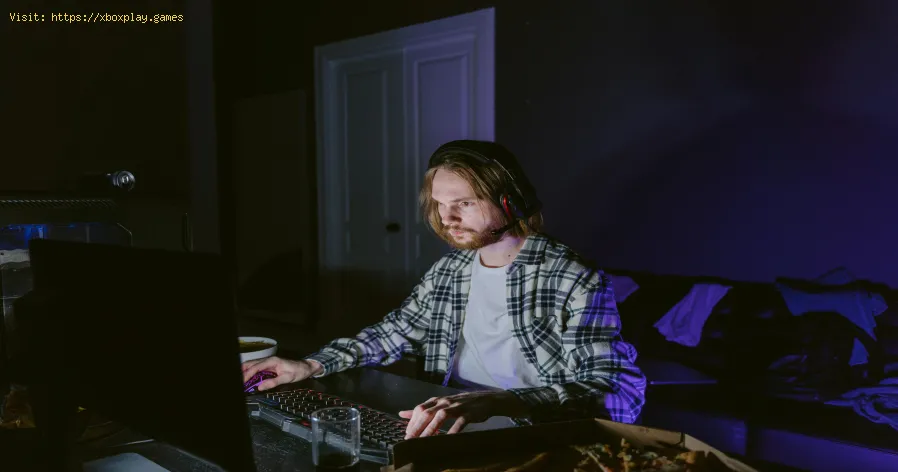
Rien n'est plus frustrant que de se préparer pour une bataille d'équipe intense sur Valorant, une session stratégique sur Among Us ou un raid coopératif sur Destiny 2, pour s'apercevoir que son micro est muet. On entend ses coéquipiers, mais ils ne nous entendent pas. Soudain, la coordination s'effondre et l'immersion dans le jeu est brisée. Ce problème est extrêmement fréquent sur PC (Windows 10/11) , PlayStation 5 , Xbox Series X/S et même Mac , transformant un moment de plaisir en source de stress.
Le problème ne vient généralement pas d'un microphone défectueux. Il s'agit presque toujours d'un conflit logiciel, de paramètres ou de configuration. Les jeux et systèmes d'exploitation modernes gèrent l'audio via une chaîne complexe d'autorisations, de périphériques par défaut et de paramètres en jeu. Une simple erreur dans cette chaîne, comme une mise à jour Windows réinitialisant vos paramètres par défaut ou un jeu ne disposant pas des autorisations de microphone adéquates, peut vous couper complètement le son. Ce guide est un outil complet et facile à utiliser pour diagnostiquer et résoudre les problèmes de microphone dans n'importe quel jeu, vous permettant ainsi de retrouver une communication claire avec votre équipe.
Causes du problème
Comprendre le « pourquoi » permet de mieux cibler la solution. Voici les causes les plus fréquentes:
Périphérique par défaut incorrect: votre PC ou console possède plusieurs entrées audio (comme un micro-casque, un micro de webcam ou un microphone externe). Si le mauvais périphérique est défini par défaut, votre jeu utilisera ce périphérique silencieux.
Autorisations spécifiques aux applications: Les versions modernes de Windows et les lanceurs de jeux nécessitent une autorisation explicite pour accéder à votre microphone. Cette fonctionnalité de confidentialité peut parfois bloquer cet accès.
Paramètres audio en jeu: De nombreux jeux possèdent leurs propres menus audio complexes où vous devez sélectionner le périphérique d’entrée approprié et ajuster les niveaux de sensibilité.
Pilotes audio obsolètes ou corrompus: le logiciel qui permet à votre système d’exploitation de communiquer avec votre casque ou votre carte son peut devenir obsolète ou corrompu, notamment après une mise à jour majeure du système.
Problèmes de connexion physique et de matériel: une prise USB ou 3,5mm mal fixée, un interrupteur physique désactivé sur le câble du casque ou un microphone défectueux.
Applications conflictuelles: D’autres programmes comme Discord, Zoom ou des logiciels d’enregistrement peuvent parfois «bloquer» le microphone, empêchant ainsi le jeu de l’utiliser.
Paramètres de confidentialité du système d'exploitation: Windows et macOS disposent tous deux de contrôles de confidentialité au niveau du système qui permettent de désactiver l'accès au microphone pour toutes les applications ou pour certaines d'entre elles.
Solution rapide (pour les utilisateurs impuissants)
Essayez ces trois étapes dans l'ordre — elles résolvent environ 60 % des problèmes:
Redémarrez votre jeu et votre système. C'est un peu cliché, mais ça fonctionne en réinitialisant l'état du logiciel.
Vérifiez vos connexions physiques. Débranchez puis rebranchez fermement votre casque ou microphone. Assurez-vous que le commutateur de sourdine intégré est désactivé.
Configurez votre casque comme périphérique par défaut.
Windows: Cliquez avec le bouton droit sur l’icône du haut-parleur > Sons > Onglet Enregistrement . Cliquez avec le bouton droit sur le microphone de votre casque > Définir comme périphérique par défaut .
PlayStation 5: Accédez à Paramètres > Son > Microphone et sélectionnez votre casque connecté.
Xbox: Appuyez sur le bouton Xbox > Profil et système > Paramètres > Général > Volume et sortie audio et sélectionnez votre casque sous Sortie du chat de groupe .
Si votre micro est toujours coupé, veuillez suivre les étapes détaillées ci-dessous.
Solutions détaillées pas à pas (Windows PC Focus)
Étape 1: Vérifier les autorisations d'application sur Windows
Les paramètres de confidentialité de Windows sont les principaux suspects.
Ouvrez Paramètres > Confidentialité et sécurité > Microphone .
Assurez-vous que l'option « accès Microphone » est activée .
Faites défiler vers le bas jusqu'à « Autoriser les applications à accéder à votre microphone » et assurez-vous que l'option est également activée .
En dessous, trouvez la liste des applications. Repérez votre jeu (par exemple, «VALORANT») ou son lanceur (par exemple, «Steam Client Service») et désactivez puis réactivez ses autorisations .
Étape 2: Configurer les appareils sonores prédéfinis
Ne vous contentez pas de définir les valeurs par défaut; désactivez celles que vous n’utilisez pas.
Faites un clic droit sur l'icône du haut-parleur > Sons > Allez dans l' onglet Enregistrement .
Vous verrez la liste de tous les microphones détectés par Windows. Parlez dans le micro de votre casque. Des barres vertes devraient se déplacer à côté du périphérique correspondant.
Faites un clic droit sur le microphone de votre casque > Définir comme périphérique par défaut .
Optionnel mais utile: faites un clic droit sur les autres microphones (comme «Microphone Array» ou le micro de la webcam) et sélectionnez Désactiver . Cela empêche Windows de les activer accidentellement.
Étape 3:Actualiser ou réinstaller les contrôleurs audio
Appuyez sur la touche Windows + X et sélectionnez Gestionnaire de périphériques .Développez « Manettes audio, vidéo et de jeu ».Faites un clic droit sur votre périphérique audio (par exemple, « Realtek High Definition Audio », « SteelSeries Sonar » ou le nom de votre casque) et sélectionnez Mettre à jour le pilote > Rechercher automatiquement les pilotes .Si cela ne fonctionne pas, choisissez Désinstaller le périphérique . Redémarrez votre PC. Windows réinstallera automatiquement un pilote récent au redémarrage. Étape 4: Configurer la configuration audio dans le jeu
Lancez votre jeu et accédez à son menu Paramètres ou Options , puis à Audio ou Chat vocal .
- Trouvez le menu déroulant «Périphérique d’entrée» ou «Microphone». Sélectionnez votre microphone-casque dans la liste.
- Réglez le curseur «Sensibilité Microphone» ou «Volume d’entrée». Commencez par une valeur d’environ 70-80.
- Recherchez le paramètre «Appuyer pour parler» ou «Activité vocale». Si vous êtes en mode «Appuyer pour parler», assurez-vous de connaître la touche associée et d'appuyer dessus. Passez en mode «Activitévocale» pour effectuer un test.
- La plupart des jeux proposent une fonction «Test du micro» ou un aperçu du microphone. Utilisez-la! Vous devriez voir un retour visuel lorsque vous parlez.
Étape 5: Supprimer les applications qui peuvent provoquer des conflits
Vérifiez la barre d'état système (en bas à droite) pour les applications comme Discord, Skype, OBS ou Xbox Game Bar . Fermez-les complètement en faisant un clic droit > Quitter. Relancez ensuite votre jeu et testez le micro.
Variantes según plataforma
- PlayStation 5: Accédez à Paramètres > Son > Microphone . Assurez-vous que l’option «État de Microphone lors de la connexion» est activée . Vérifiez également dans Paramètres > Utilisateurs et comptes > Confidentialité > Données vocales que le partage est activé.
- Xbox Series X/S: Accédez à Paramètres > Général > Volume et sortie audio > Options supplémentaires > Mixeur de chat. Assurez-vous que l’option «Réduire le bruit» n’est pas activée. Vérifiez également vos paramètres de confidentialité Xbox (en ligne) pour autoriser les communications.
- Mac: Accédez à Réglages système > Confidentialité et sécurité > Microphone. Assurez-vous que votre jeu ou lanceur est coché. Vérifiez également Réglages système > Son > Entrée et sélectionnez votre casque.
Solutions alternatives si elles ne fonctionnent pas
Utilisez un outil secondaire: si votre micro intégré au jeu ne fonctionne pas, utilisez Discord ou la barre de jeu Xbox (touche Windows + G) pour discuter. Vos coéquipiers les utilisent probablement aussi.USB ou prise jack 3,5 mm: si vous utilisez une prise jack 3,5 mm, essayez un autre port USB ou un adaptateur de carte son USB. Les connexions USB offrent généralementune alimentation et une détection plus stables.Vérifiez sur un autre appareil: branchez votre casque à un téléphone ou à un autre ordinateur. Si leproblème persiste, il s’agit probablement d’un problème matériel. Comment éviter que vuelva se produise
- Créer un profil sonore: utilisez un logiciel comme Voicemeeter (gratuit) pour créer une configuration audio virtuelle stable à laquelle les jeux peuvent accéder de manière fiable.
- Documentez vos paramètres: prenez des captures d’écran de vos paramètres audio Windowsfonctionnels et des menus audio du jeu pour une récupération rapide.
- Maintenez vos pilotes à jour: utilisez l’application du fabricant (comme SteelSeries GG , Logitech G Hub ) ou vérifiez les mises à jour mensuellement.
- Maintenez une configuration propre: évitez de brancher/débrancher fréquemment votre casque sur différentsports, car Windows peut créer des périphériques en double, sources deconfusion.
Preguntas frecuentes
Q: Mon micro fonctionne sur Discord mais pas dans le jeu. Pourquoi? R: Cela confirme que votre matériel fonctionne correctement. Le problèmeprovient à 100% des paramètres du jeu ou des autorisations Windows pour ce jeu en particulier. Suivez attentivement les étapes1 et4ci-dessus.
Q: Mes amis disent que mon micro est très faible ou qu’il y a des parasites. R: C’est généralement un problème de gain ou de volume. Dans les paramètres audio de Windows, onglet Enregistrement , faites un clic droit sur votre micro, puis Propriétés > Niveaux . Augmentez le niveau du microphone. Dans la section Améliorations , essayez également d’activer la «Réduction du bruit».
Q: Windows ne détecte pas mon casque-micro. R: Il s’agit d’un problème matériel ou de pilote. Essayez tous les portsUSB. Si vous utilisez un répartiteur audio/micro, assurez-vous qu’il est bien branché. Accédez au Gestionnaire de périphériques, désinstallez le périphérique, débranchez-le, redémarrez l’ordinateur, puisrebranchez-le.
Q: J’ai suivi toutes les étapes, mais mon micro ne fonctionne toujours pas! R: Effectuez une dernière vérification avec l’application Enregistreur vocal intégrée à Windows . Si l’enregistrement fonctionne, le problème provient de laconfiguration de votre jeu. Dans le cas contraire, le problème se situeau niveau du système: vérifiez vos pilotes et vos paramètres deconfidentialité.
Conclusion et appel à l'action
Un microphone défectueux peut sembler être un véritable casse-tête, maisen explorant méthodiquement les différents logiciels et paramètres (dela confidentialité Windows aux curseurs du jeu), vous trouverez presquetoujours la solution sans dépenser un centime en nouvel équipement. Laclé? La patience et la méthode: commencez par vérifier les connexionsphysiques, puis les paramètres système, ensuite les pilotes, et enfin,plongez dans le menu audio de votre jeu.
Ne laissez pas un micro muet vous empêcher de jouer. Mettez ce guide en favoris pour plus tard et partagez-le avec uncoéquipier frustré la prochaine fois que cela lui arrive. Unecommunication claire est essentielle pour gagner. Allez, retournez surle terrain! Votre équipe compte sur vos instructions.
 ▶
▶
Comment débloquer les succès et trophées difficiles Débloquez les succès et trophées les plus difficiles grâce à nosguides d'experts. Découvrez des stratégies détaillées, des astucessecrètes et des méthodes éprouvées pour relever tous les défisvidéoludiques.
Comment terminer plus rapidement les quêtes secondaires Optimisez votre expérience de jeu! Découvrez des astuces et desstratégies d'experts pour terminer les quêtes secondaires plusrapidement sans sacrifier les récompenses ni le plaisir de l'histoire.Progressez efficacement!
Comment mieux jouer en mode coopératif: conseils et stratégies Optimisez les chances de succès de votre équipe en modecoopératif grâce à des conseils d'experts, des stratégies et destechniques de communication. Maîtrisez la coordination, la répartitiondes rôles et le partage des ressources pour remporter la victoire.
Comment choisir la meilleure classe dans shooters (débutants) Vous ne savez pas quelle classe choisir dans shooters? Découvrezdes conseils essentiels pour débutants afin de choisir la classe quicorrespond le mieux à votre style de jeu (Assaut, Soutien, Sniper, etc.) et dominer la partie.
Comment obtenir rapidement des ressources dans n'importe quel jeu Optimisez votre progression en jeu grâce à ces stratégiesuniverselles de collecte de ressources. Découvrez des méthodesefficaces, des astuces pour gagner du temps et des conseilsd'optimisation pour accélérer votre progression dans n'importe quel jeuvidéo.
Microphone ne fonctionne pas dans les jeux: comment résoudre le problème? Votre micro ne fonctionne pas en jeu? Résolvez les problèmes deparamètres audio, d’autorisations et de matériel grâce à ce guide dedépannage rapide et détaillé. Reprenez rapidement le chat d’équipe.
Comment résoudre les problèmes de latence extrême dans les jeux en ligne Réduisez les pics de latence et le ping élevé dans les jeux enligne. Améliorez votre connexion internet, les paramètres du jeu,l'optimisation de votre PC et de votre routeur pour une expérience dejeu optimale. Reprenez le chemin de la victoire.
Comment gérer son inventaire dans les RPG sans faire d'erreurs Maîtrisez la gestion d'inventaire dans les RPG grâce à nosconseils d'experts pour éviter les erreurs courantes et améliorer votreexpérience de jeu.
Comment choisir les meilleures armes en fonction de votre style de jeu Découvrez comment sélectionner les meilleures armes adaptées àvotre style de jeu unique pour des performances et un plaisir optimaux.
Comment s'améliorer dans n'importe quel battle royale Maîtrisez l'art de la survie grâce à nos conseils pour progresser dans tous les jeux battle royale. Développez vos compétences et dominez lacompétition!
Comment résoudre les problèmes de latence extrême dans les jeux en ligne Réduisez les pics de latence et le ping élevé dans les jeux enligne. Améliorez votre connexion internet, les paramètres du jeu,l'optimisation de votre PC et de votre routeur pour une expérience dejeu optimale. Reprenez le chemin de la victoire.
Comment obtenir une cellule d'alimentation ARC avancée dans ARC Raiders Découvrez le guide ultime pour obtenir la cellule énergétique ARC avancée dans ARC Raiders. Débloquez de puissantes améliorations.
Où trouver les falaises sans soleil dans Clair Obscur Expedition 33 Découvrez l'emplacement des Falaises sans soleil dans la zone Clair Obscur Expedition 33. Mettez au jour des trésors cachés.
Comment gérer son inventaire dans les RPG sans faire d'erreurs Maîtrisez la gestion d'inventaire dans les RPG grâce à nosconseils d'experts pour éviter les erreurs courantes et améliorer votreexpérience de jeu.
Comment choisir les meilleures armes en fonction de votre style de jeu Découvrez comment sélectionner les meilleures armes adaptées àvotre style de jeu unique pour des performances et un plaisir optimaux.
Comment s'améliorer dans n'importe quel battle royale Maîtrisez l'art de la survie grâce à nos conseils pour progresser dans tous les jeux battle royale. Développez vos compétences et dominez lacompétition!