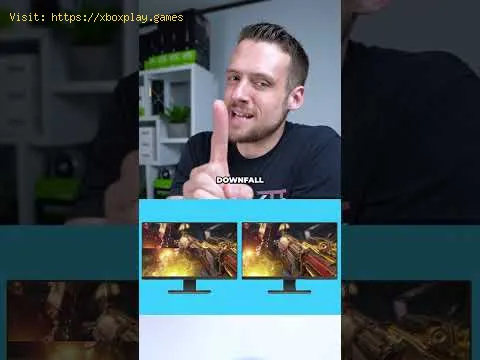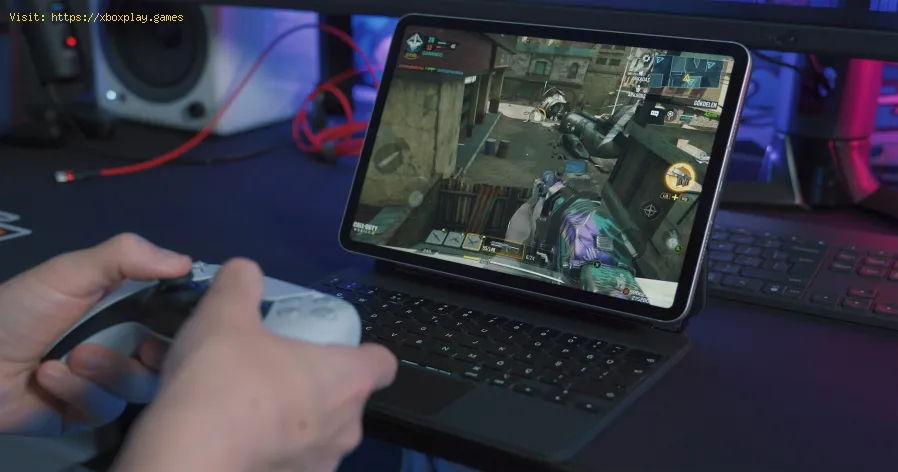
Estás inmerso en un intenso tiroteo, recorriendo con la cámara un exuberante paisaje, cuando de repente, una línea horizontal irregular atraviesa la imagen, rompiendo la inmersión. O quizás, todo se siente extrañamente lento, como si te movieras en almíbar, con un sutil entrecortamiento que dificulta cada acción. Si alguna vez has ajustado la configuración gráfica de tu juego, probablemente te hayas encontrado con la misteriosa casilla simplemente etiquetada como "V-Sync". Promete gráficos más fluidos, pero a menudo a un precio confuso. Esta guía es para todos los jugadores de PC que se han preguntado: "¿Qué es realmente V-Sync y debería activarlo?".
Aunque la tecnología principal no está ligada a un solo juego, sus efectos son universales. Ya sea que estés luchando en Cyberpunk 2077 en PC, explorando en The Legend of Zelda: Tears of the Kingdom en Nintendo Switch o compitiendo en Forza Horizon 5 en Xbox Series X, comprender V-Sync es clave para personalizar tu experiencia visual. El problema que resuelve, llamado screen tearing , ocurre debido a una discrepancia fundamental: tu tarjeta gráfica (GPU) renderiza los fotogramas a una velocidad determinada, mientras que tu monitor se actualiza a otra. Cuando no están sincronizados, se muestran fragmentos de varios fotogramas a la vez, creando ese molesto tearing. Analicemos cómo V-Sync intenta solucionar esto y si es la herramienta adecuada para tu configuración.
Para entender la solución, primero debemos comprender el problema. El desgarro de pantalla no es un error, sino una consecuencia del funcionamiento independiente de las pantallas y GPU modernas.
La disparidad de velocidades: La GPU es una máquina generadora de fotogramas que genera imágenes a la máxima velocidad (p. ej., 150 FPS). Sin embargo, el monitor tiene una frecuencia de actualización fija (p. ej., 60 Hz, 144 Hz), lo que significa que solo puede generar una nueva imagen un número determinado de veces por segundo. Cuando la GPU envía fotogramas a una velocidad superior a la que el monitor puede mostrarlos, este podría mostrar la mitad superior de un fotograma y la mitad inferior del siguiente, lo que provoca un corte visible.
Falta de coordinación: Sin tecnología de sincronización, la GPU y el monitor funcionan de forma automática. La GPU envía los fotogramas completados al monitor cuando están listos, y este muestra lo que hay en su búfer justo cuando se actualiza. Esta falta de comunicación es la causa principal del tearing.
Si experimentas un corte de pantalla grave y tienes un monitor estándar de 60 Hz: Accede a la configuración gráfica de tu juego y activa V-Sync . Esto probablemente eliminará el corte de pantalla de inmediato. Sin embargo, si notas nuevos tirones o una mayor sensación de retraso de entrada, quizás debas explorar las soluciones detalladas a continuación o considerar alternativas como FreeSync o G-Sync si tu hardware las admite.
La decisión de usar V-Sync no es binaria. Aquí te explicamos cómo hacerlo según tu configuración.
Primero, conoce tus especificaciones. Haz clic derecho en el escritorio y abre el panel de control de tu GPU (Panel de control de NVIDIA o AMD Radeon Software). También revisa la frecuencia de actualización de tu monitor en Configuración de pantalla de Windows > Pantalla avanzada. ¿Es 60 Hz, 144 Hz o 240 Hz? ¿Es compatible con Adaptive Sync , FreeSync o G-Sync ? Esta información es crucial.
V-Sync funciona obligando a la GPU a esperar a que el monitor esté listo antes de enviar un nuevo fotograma. Esto evita el tearing, pero puede provocar:
Retraso de entrada: un retraso entre la acción del mouse o teclado y la respuesta en pantalla.
Tartamudeo: si los FPS caen por debajo de la frecuencia de actualización del monitor, V-Sync puede reducir a la mitad la velocidad de cuadros (por ejemplo, de 60 a 30) para mantener la sincronización, lo que provoca fallas notables.
Si tienes un monitor típico de 60 Hz sin sincronización adaptativa:
Inicia tu juego y abre su configuración de gráficos.
Localice la opción V-Sync (a veces llamada Sincronización vertical, Esperar espacio en blanco vertical o simplemente Sincronizar).
Habilítalo si el tearing es tu principal molestia. Juega durante 10 minutos.
Si sientes que el juego responde menos (sobre todo en shooters rápidos como Valorant o Apex Legends ), desactívalo. Quizás prefieras el tearing al lag.

Si tiene un monitor de 144 Hz o 240 Hz:
Esta es la solución ideal si tu hardware lo admite. Necesitas un monitor y una GPU compatibles.
Invierte en el hardware adecuado para una solución fluida a largo plazo. Al comprar tu próximo monitor, prioriza uno con tecnología Adaptive Sync (FreeSync para AMD/Intel, compatible con G-Sync para NVIDIA). Combínalo con una GPU potente. Esta solución de hardware elimina el problema deltearing y el stuttering, permitiéndote disfrutar de tus juegos sin tener que ajustar la configuración constantemente.
P: ¿V-Sync reduce los FPS? R: No reduce la potencia de renderizado de la GPU, pero limitalos FPS mostrados a la frecuencia de actualización del monitor paraevitar el tearing. Si la GPU no puede mantener ese límite, puede causartirones.
P: ¿Debería usar V-Sync en una laptop para juegos? R: Se aplican los mismos principios. Si tienes una pantalla con alta frecuencia de actualización, prueba primero con ella apagada. Sise aprecian rasgaduras, pruébala encendida. Si tu laptop tiene unapantalla FreeSync/G-Sync, usa ese método de sincronización adaptativa.
P: ¿Es V-Sync bueno para juegos competitivos? R: Generalmente no. La mayoría de los jugadores competitivospriorizan un retraso de entrada mínimo sobre la perfección visual ydesactivarán V-Sync, incluso si esto implica algo de tearing. Suelenusar monitores con alta frecuencia de actualización para mitigar elefecto de tearing.
P: ¿Cuál es la diferencia entre V-Sync y FreeSync/G-Sync? R: V-Sync es una solución de software que hace que la GPUespere al monitor. FreeSync/G-Sync son soluciones de hardware donde elmonitor ajusta su frecuencia de actualización dinámicamente paracoincidir con la salida de la GPU, eliminando el tearing sin mayoresinconvenientes.
P: Tengo un monitor de 60 Hz y el juego se traba con V-Sync activado. ¿Qué puedo hacer? R: Esto significa que tu GPU no alcanza los 60 FPS de formaconstante. Intenta reducir la configuración gráfica para lograr 60 FPSestables o desactiva V-Sync y usa una limitación de fotogramas simple(como 60 FPS) para reducir (pero no eliminar) el tearing.
Dominar la configuración gráfica es un superpoder que convierte una buenaexperiencia de juego en una excelente. V-Sync es solo una herramienta en esa caja de herramientas; ahora sabes exactamente cuándo y cómo usarla. ¿Te ayudó esta guía a combatir el tearing de pantalla? ¡ Comparte tu victoria (o las preguntas que te quedan) en los comentarios! Si quieres saber más sobre rendimiento, explora nuestras otras guías sobre configuración de GPU, optimización de RAM y cómo sacar el máximo provecho de tu PC gaming. ¡ Que disfrutes jugando, y que tus fotogramas sean altos y tus lágrimas se calmen!