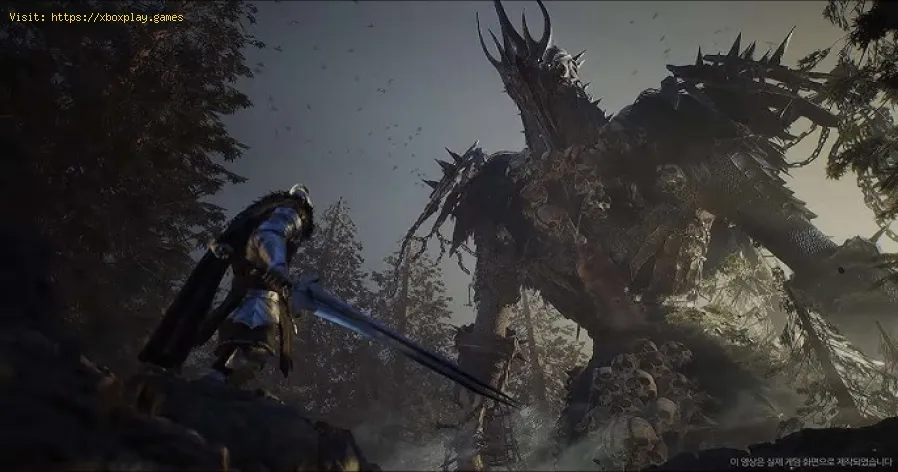
So beheben Sie Abstürze und Einfrieren von Night Crows
Lidia Rozo | 2024-10-04 05:10:04 | Deutsch
Heute bieten wir Ihnen eine erläuternde Anleitung mit genauen Details zur Behebung von Abstürzen und Einfrieren von Night Crows.
Night Crows hat Spieler auf der ganzen Welt mit seinem fesselnden Gameplay und atemberaubenden Sehenswürdigkeiten in seinen Bann gezogen. Dennoch gibt es eine Reihe von Spielern, die mit lästigen Problemen wie Einfrieren und Abstürzen zu kämpfen haben, die ihr Spielerlebnis ruinieren können. Wenn Ihr Night Crows abstürzt oder einfriert, werden in diesem Tutorial die häufigsten Gründe dafür und die Lösung erläutert.
Ein erster Blick auf die Ursachen und Motive von Abstürzen und Einfrieren
Bevor Sie versuchen, das Problem zu beheben, müssen Sie wissen, warum Night Crows abstürzt, einfriert oder nach dem Laden einen schwarzen Bildschirm anzeigt. Um eine praktikable Lösung zu finden, ist es wichtig, das zugrunde liegende Problem zu identifizieren. Einige typische Ursachen für diese Probleme sind die folgenden:
Kapitel Eins: Systemanforderungen
Für Night Crows gelten, wie für viele aktuelle Spiele, bestimmte Systemanforderungen. Wenn Ihre Hardware nicht mit den Anforderungen übereinstimmt, kann es zu Leistungsproblemen wie Abstürzen und Einfrieren kommen.
Probleme mit der Software
Manchmal funktioniert Night Crows nicht, weil es mit anderen Programmen, die Sie auf Ihrem Computer installiert haben, in Konflikt steht. Von unbenutzten Programmen, die im Hintergrund laufen, bis hin zu veralteten Treibern – das deckt alles ab.
drittens Probleme mit dem Netzwerk
Abstürze und Einfrieren während des Spielens können durch Probleme mit Ihrer Internetverbindung verursacht werden. Verbindungsinstabilität, übermäßige Latenz oder Netzwerküberlastung könnten die Ursache sein.
Probleme mit dem Spiel
Manchmal kann das Spiel selbst die Ursache des Problems sein. Night Crows weist einige Fehler oder Bugs auf, die das Spiel unerwartet einfrieren oder zum Absturz bringen können.
So beheben Sie Abstürze und Einfrieren von Night Crows
Die Grafiktreiber müssen aktualisiert werden
Wenn Sie veraltete Grafiktreiber verwenden, kann es in Night Crowszu Abstürzen und Einfrieren kommen. Stellen Sie sicher, dass die Treiber für Ihre Grafikkarte aktuell sind:
- Um die aktuellsten Treiber für Ihre NVIDIA-Grafikkarte zu erhalten, gehen Sie auf die offizielle NVIDIA-Website.
- Die aktuellsten Treiber für Ihre AMD-GPU finden Sie auf der AMD-Website.
Spielparameter ändern
Beim Spielen mit hohen Einstellungen kann Ihr Systemgelegentlich abstürzen oder einfrieren. Durch Ändern dieser Parameterkönnen Sie Folgendes erreichen:
- Reduzieren Sie die Grafikeinstellungen: Um die Belastung Ihres Computers durch das Spiel zu verringern, verringern Sie die Grafikeinstellungen wieAuflösung und Texturqualität.
- Wenn bei Ihnen Leistungsprobleme auftreten, versuchen Sie, V-Sync zu deaktivieren.
Überprüfen Sie die Spieldaten doppelt
Bei Beschädigung oder Verlust von Dateien kann es zum Absturzkommen. Überprüfen Sie mit dem Launcher oder der Plattform des Spiels,ob die Night Crows-Dateien intakt sind:
- Wenn Sie Steam verwenden, öffnen Sie die Steam-Bibliothek, klicken Sie mitder rechten Maustaste auf Night Crows und gehen Sie dann zum Menü„Eigenschaften“. Unter der Registerkarte „Lokale Dateien“ sehen Sie dieOption „Integrität der Spieldateien überprüfen“.
- Auf verschiedenen Kanälen: Versuchen Sie, in den Einstellungen oder imLauncher des Spiels nach einer vergleichbaren Option zu suchen.
Bewerbungen mit engem Hintergrund
Night Crows kann abstürzen, wenn Hintergrund-Apps nicht deaktiviert sind. Beenden Sie alle Apps, die nicht benötigt werden.
- Verwenden Sie den Windows Task-Manager, indem Sie Strg + Umschalt + Esc drücken,um laufende Prozesse zu beenden, die nicht kritisch sind.
- Um auf einem Mac auf die Aktivitätsanzeige zuzugreifen, gehen Sie zuProgramme > Dienstprogramme. Schließen Sie dann alle Apps, die nichtunbedingt erforderlich sind.
- Denken Sie unbedingt daran, Ihr System zu aktualisieren.
Verwenden Sie immer die neueste Version Ihres Betriebssystems.Durch die Aktualisierung Ihres Systems können Probleme behoben und dieKompatibilität verbessert werden:
- Microsoft Windows: Um nach Updates zu suchen, öffnen Sie die Einstellungen, gehen Sie dann zu Update und Sicherheit und schließlich zu Windows Update.
- Um Softwareupdates auf einem Mac zu installieren, gehen Sie zu „Systemeinstellungen“ > „Softwareupdate“.
Starten Sie das Videospiel neu
Eine Neuinstallation von Night Crows ist möglicherweiseerforderlich, wenn das Problem durch die anderen Schritte nicht behobenwerden kann:
- Lassen Sie das Spiel installiert: Verwenden Sie den Spiele-Launcher oder die Systemsteuerung, um Night Crows zu deinstallieren.
- Holen Sie sich eine neue Kopie des Spiels von Ihrer bevorzugten Plattform und installieren Sie es erneut.
Nachdem wir nun abschließend erläutert haben, wie sich Abstürze und Einfrieren von Night Crows beheben lassen, müssen wir dies nun anwenden, damit uns das Spiel wieder so viel Spaß macht wie bisher.
Wie man den Spielmodus auf einem beliebigen TV aktiviert und Verzögerungen reduziert So aktivieren Sie den Spielmodus auf Ihrem TV für einverbessertes Spielerlebnis. Optimieren Sie die Einstellungen für eineflüssigere Grafik.
So verbessern Sie Ihre internet-Verbindung für verzögerungsfreies Online-Gaming Verbessere dein Online-Spielerlebnis mit Tipps zur Optimierungdeiner Verbindung und Strategien für ein flüssigeres, verzögerungsfreies Gameplay.
So konfigurieren Sie einen Gaming-Monitor für die beste Bildqualität Erfahren Sie, wie Sie Ihren Gaming-Monitor konfigurieren, um diebeste Bildqualität zu erzielen und Ihr Spielerlebnis zu maximieren.
Wie man einen Nintendo Switch-Controller an einem PC verwendet – Schritt für SchrittLerne in unserer Schritt-für-Schritt-Anleitung, wie du deinen Nintendo 1PCxBG-Controller an einen PC anschließt und verwendest. Verbessere dein Spielerlebnis.
So verbinden Sie einen PS5-Controller über USB oder Bluetooth mit Ihrem PCIn unserer Schritt-für-Schritt-Anleitung erfahren Sie, wie Sie Ihren PS5-Controller ganz einfach per USB oder Bluetooth mit Ihrem PC verbinden.
So verbinden Sie einen Xbox-Controller mit Ihrem PC Verbinden Sie Ihren Xbox-Controller ganz einfach mit Ihrem PC unter Windows 10/11 mithilfe unserer Schritt-für-Schritt-Anleitung.Genießen Sie flüssiges Gaming.
Wie man den Eingabewert lag auf Konsolen reduziert Entdecke effektive Lösungen zur Reduzierung derEingabeverzögerung (lag) auf Xbox, PS5 und Switch für ein flüssigeres Spielerlebnis. Optimiere dein Gameplay.
Wie man die FPS auf PC verbessert Steigere die Leistung deines PC mit unserem umfassendenLeitfaden zur Verbesserung der FPS. Schalte ein flüssigeres Gameplayfrei und verbessere dein Spielerlebnis.
Wie man in Vermintide 2 zwei Hämmer erhält Erfahre, wie du die mächtigen Doppelhämmer für Bardin Gorekssonin Vermintide 2 freischaltest. Dieser Leitfaden erklärt dir die einfachenSchritte, um diese erstklassige Nahkampfwaffe für die KarrierenEisenbrecher, Waldläufer-Veteran und Slayer zu erhalten.
Alle Helden und Karrieren in Vermintide 2 Erkunde die vielfältigen Helden und Karrieren in Vermintide 2. Entdecke einzigartige Fähigkeiten, Spielstile und Strategien, um deinSpielerlebnis zu verbessern.
So lösen Sie Waffenanhänger in CS2 Wir begrüßen Sie zu unserer Anleitung zum spezifischen und detaillierten Ablösen von Waffenanhängern in CS2.
So entsperren Sie den Sam-Operator in Warzone und MW3 Heute bringen wir Ihnen eine erklärende Anleitung mit genauenDetails zum Freischalten des Sam-Operators in Warzone und MW3.
So verwenden Sie Drohnen in Satisfactory Dieses Mal sind wir mit einem Leitfaden zurück, der den zufriedenstellenden Einsatz von Drohnen erklären soll.
So erledigen Sie die Back Door-Aufgabe in Escape from Tarkov Entdecken Sie mit dieser hervorragenden und ausführlichen Anleitung, wie Sie die Back Door-Aufgabe in Escape from Tarkov erledigen.
So schalten Sie alle Elemente in The Sims 4 frei Wir laden Sie ein, mit dieser hervorragenden und ausführlichenAnleitung herauszufinden, wie Sie alle Elemente in The Sims 4 freischalten.
So erhalten Sie Monster Energy-Skins in Black Ops 6 Mit unserer Hilfe werden Sie sehen, dass es einfacher ist, alsSie denken, herauszufinden, wie man in Black Ops 6 an Monster Energy-Skinskommt.