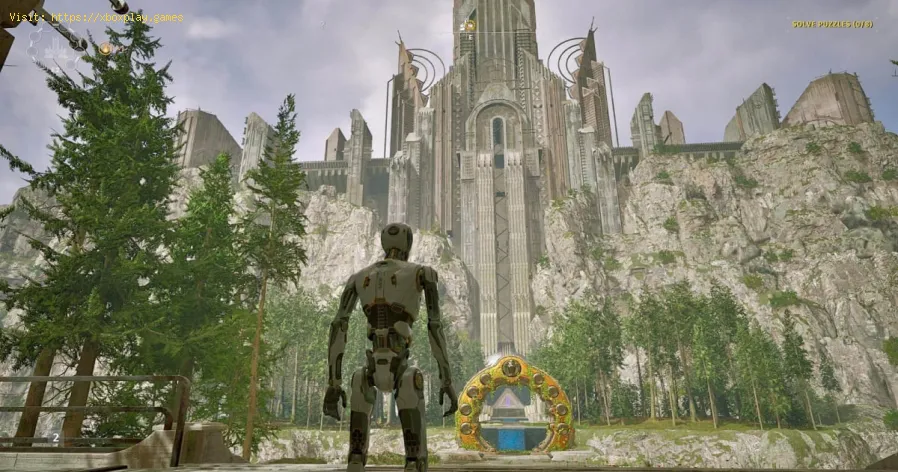
Wie kann ein The Talos Principle 2-Absturz behoben werden?
Angel Marquez | 2023-11-06 00:40:12 | Deutsch
Lernen Sie bewährte Methoden zur Behebung des Absturzes von The Talos Principle 2 kennen und tauchen Sie ein in ein makelloses Gaming-Abenteuer.Das Talos-Prinzip 2 ist ein spannendes Spiel, das ein fesselndes Rätsellösungserlebnis bietet. Allerdings ist es, wie jedes andere Spiel auch, nicht vor technischen Problemen gefeit. Ein häufiges Problem, auf das Spieler stoßen können, ist der unerwartete Absturz des Spiels. Das kann frustrierend sein, besonders wenn man in die herausfordernden Rätsel und die faszinierende Handlung des Spiels vertieft ist. Aber keine Angst! In dieser benutzerfreundlichen Anleitung führen wir Sie durch die Schritte zur Fehlerbehebung und Behebung des Absturzproblems in The Talos Principle 2. Wenn Sie diese Schritte befolgen, können Sie ein reibungsloses und unterbrechungsfreies Spielerlebnis gewährleisten.
So beheben Sie den Absturz von Talos Principle 2
Stellen Sie die Gerätekompatibilität und Updates sicher:
Bevor Sie sich mit der Fehlerbehebung befassen, müssen Sie sicherstellen, dass Ihr Gerät die Systemanforderungen des Spiels erfüllt. Überprüfen Sie die Mindest- und empfohlenen Spezifikationen für The Talos Principle 2 und vergleichen Sie sie mit den Spezifikationen Ihres Geräts. Wenn Ihr Computer die Anforderungen nicht mehr erfüllt, müssen Sie möglicherweise bestimmte Hardwarekomponenten aufrüsten, um ein reibungsloses Gameplay zu gewährleisten.
Stellen Sie außerdem sicher, dass Ihr Betriebssystem und Ihre Treiber auf dem neuesten Stand sind. Systemaktualisierungen umfassen häufig Fehlerbehebungen und Leistungsverbesserungen, die zur Behebung von Abstürzen beitragen können. Suchen Sie nach verfügbaren Updates für Ihr Betriebssystem und installieren Sie diese. Aktualisieren Sie auch Ihre Grafikkartentreiber auf die neueste Version, da veraltete oder fehlerhafte Treiber zu Abstürzen führen können.
Führen Sie das Spiel als Administrator aus:
Durch das Ausführen von The Talos Principle 2 mit Administratorrechten können manchmal Absturzprobleme behoben werden. Suchen Sie dazu die ausführbare Datei des Spiels (normalerweise im Installationsordner des Spiels) und klicken Sie mit der rechten Maustaste darauf. Wählen Sie im Kontextmenü „Als Administrator ausführen“ aus. Dadurch erhält das Spiel die erforderlichen Berechtigungen für den Zugriff auf Systemressourcen, wodurch möglicherweise Kompatibilitäts- oder berechtigungsbedingte Abstürze behoben werden.
Spieldateien überprüfen:
Beschädigte oder fehlende Spieledateien können oft die Ursache für Abstürze sein. Um sicherzustellen, dass alle erforderlichen Spieldateien intakt sind, können Sie die Spieldateien mithilfe der Plattform des Spiels (z. B. Steam) überprüfen. Klicken Sie einfach mit der rechten Maustaste auf das Spiel in Ihrer Bibliothek, wählen Sie „Eigenschaften“, gehen Sie zur Registerkarte „Lokale Dateien“ und klicken Sie auf „Integrität der Spieledateien überprüfen“. Die Plattform prüft dann, ob Dateien fehlen oder beschädigt sind, und ersetzt sie bei Bedarf.
Grafiktreiber aktualisieren:
Grafiktreiber spielen eine entscheidende Rolle bei der Darstellung der Spielgrafiken. Veraltete oder fehlerhafte Treiber können zu Abstürzen führen. Um Ihre Grafiktreiber zu aktualisieren, besuchen Sie die Website Ihres Grafikkartenherstellers (z. B. NVIDIA oder AMD) und suchen Sie nach der neuesten Treiberversion für Ihr spezifisches Kartenmodell. Laden Sie den Treiber herunter und installieren Sie ihn gemäß den Anweisungen des Herstellers. Eine Neuinstallation aktualisierter Treiber kann häufig Absturzprobleme beheben.
Passen Sie die Grafikeinstellungen im Spiel an:
Manchmal können die Abstürze dadurch verursacht werden, dass Ihr System Schwierigkeiten hat, die Grafikanforderungen des Spiels zu bewältigen. Das Reduzieren bestimmter Grafikeinstellungen kann dazu beitragen, diese Belastung Ihrer Systemressourcen zu verringern. Versuchen Sie in The Talos Principle 2, die Auflösung zu reduzieren, Anti-Aliasing zu deaktivieren oder zu reduzieren, die Schatten- oder Texturqualität zu verringern und alle unnötigen visuellen Effekte zu deaktivieren. Experimentieren Sie mit verschiedenen Einstellungen, um die richtige Balance zwischen visueller Qualität und Leistung zu finden.
Cache und temporäre Dateien löschen:
Cache- und temporäre Dateien können sich im Laufe der Zeit ansammeln und zu Konflikten mit dem Spiel und damit zu Abstürzen führen. Das Löschen dieser Dateien kann zur Lösung solcher Konflikte beitragen. Drücken Sie dazu die Windows-Taste + R, um das Dialogfeld „Ausführen“ zu öffnen. Geben Sie „%temp%“ (ohne Anführungszeichen) ein und drücken Sie die Eingabetaste. Dadurch wird der Ordner mit den temporären Dateien geöffnet. Wählen Sie alle Dateien und Ordner aus (Sie können alle derzeit verwendeten Dateien ausschließen) und löschen Sie sie. Leeren Sie außerdem Ihren Browser-Cache und alle anderen temporären Dateien, die möglicherweise auf Ihrem Computer gespeichert sind.
Installieren Sie das Spiel neu:
Wenn alles andere fehlschlägt, können potenzielle Installationsprobleme oder beschädigte Dateien häufig durch eine Neuinstallation von The Talos Principle 2 behoben werden. Deinstallieren Sie das Spiel über die Systemsteuerung Ihres Betriebssystems oder die Spielplattform und installieren Sie es dann von Grund auf neu. Dieser Vorgang stellt sicher, dass Sie eine saubere Installation des Spiels haben, frei von möglichen Konflikten oder Fehlern.
Schließen Sie nicht benötigte Hintergrundanwendungen:
Hintergrundanwendungen, die auf Ihrem Computer ausgeführt werden, können Systemressourcen verbrauchen und zu Leistungsproblemen und Abstürzen in Spielen führen. Schließen Sie alle unnötigen Anwendungen oder Prozesse, die möglicherweise im Hintergrund ausgeführt werden. Dadurch werden Systemressourcen für The Talos Principle 2 freigesetzt und seine Stabilität verbessert.
Passen Sie die Kompatibilitätseinstellungen an:
Manchmal können Kompatibilitätsprobleme zwischen dem Spiel und Ihrem System zu Abstürzen führen. Um dieses Problem zu beheben, können Sie die Kompatibilitätseinstellungen für The Talos Principle 2 anpassen. Klicken Sie mit der rechten Maustaste auf die ausführbare Datei des Spiels, wählen Sie „Eigenschaften“ und gehen Sie zur Registerkarte „Kompatibilität“. Hier können Sie versuchen, den Kompatibilitätsmodus für eine ältere Windows-Version zu aktivieren oder andere Kompatibilitätseinstellungen nach Bedarf anzupassen. Experimentieren Sie mit verschiedenen Einstellungen, um die Kombination zu finden, die für Ihr System am besten geeignet ist.
Systemdateien prüfen und reparieren:
Auch zugrunde liegende Probleme mit den Dateien Ihres Betriebssystems können zu Abstürzen in Spielen führen. Um Systemdateien zu überprüfen und zu reparieren, öffnen Sie die Eingabeaufforderung als Administrator. Geben Sie „sfc /scannow“ (ohne Anführungszeichen) ein und drücken Sie die Eingabetaste. Dadurch wird ein Scan Ihrer Systemdateien eingeleitet und alle gefundenen beschädigten Dateien werden automatisch repariert. Seien Sie geduldig, da dieser Vorgang einige Zeit dauern kann. Sobald der Scan abgeschlossen ist, starten Sie Ihren Computer neu und starten Sie The Talos Principle 2, um zu sehen, ob das Absturzproblem behoben wurde.
Aktualisieren Sie Ihre Grafikkarte (falls möglich):
Wenn Ihre aktuelle Grafikkarte die Anforderungen des Spiels nicht erfüllt, kann es zu häufigen Abstürzen kommen. In solchen Fällen kann ein Upgrade Ihrer Grafikkarte die Leistung und Stabilität deutlich verbessern. Wenden Sie sich an einen sachkundigen Fachmann oder recherchieren Sie online, um eine kompatible Grafikkarte zu finden, die Ihren Anforderungen und Ihrem Budget entspricht.
RAM erhöhen (falls möglich):
Unzureichender RAM kann ebenfalls zu Abstürzen führen, insbesondere wenn auf Ihrem System neben The Talos Principle 2 mehrere ressourcenintensive Anwendungen ausgeführt werden. Erwägen Sie die Aufrüstung Ihres RAM, um zusätzliche Speicherkapazität für ein flüssigeres Gameplay bereitzustellen. Wenden Sie sich an den Hersteller Ihres Computers oder an einen vertrauenswürdigen Techniker, um die maximale RAM-Kapazität zu ermitteln, die Ihr System unterstützen kann, und um die kompatiblen RAM-Module zu ermitteln, die Sie kaufen sollten.
Reinigen Sie Ihren PC und überprüfen Sie seine Temperatur:
Überhitzung ist eine häufige Ursache für Spielabstürze. Staubablagerungen auf den Komponenten Ihres Computers können die Luftzirkulation behindern und zu einer Überhitzung führen. Um dies zu verhindern, reinigen Sie Ihren PC, insbesondere die Lüfter und Kühlkörper, regelmäßig mit Druckluft. Stellen Sie außerdem sicher, dass Ihr Computer an einem gut belüfteten Ort und fern von Wärmequellen aufgestellt wird. Die Überwachung der Temperatur Ihrer CPU und GPU mithilfe von Software-Dienstprogrammen kann ebenfalls dabei helfen, Überhitzungsprobleme zu erkennen. Wenn die Temperaturen zu hoch sind, sollten Sie die Installation zusätzlicher Kühllösungen in Betracht ziehen, beispielsweise mehr Lüfter oder ein Flüssigkeitskühlsystem.
Abstürze in The Talos Principle 2 können frustrierend sein, aber mit Hilfe dieser benutzerfreundlichen Anleitung verfügen Sie jetzt über die Tools, um das Problem zu beheben und zu beheben. Denken Sie daran, jeden Schritt sorgfältig anzugehen und das Spiel zu testen, nachdem Sie Änderungen vorgenommen haben, um festzustellen, ob das Absturzproblem behoben wurde. Lassen Sie nicht zu, dass technische Probleme Ihr Spielerlebnis beeinträchtigen. Tauchen Sie ein in die Welt von „Das Talos-Prinzip 2“ und tauchen Sie ohne Unterbrechung in die fesselnden Rätsel und die zum Nachdenken anregende Erzählung ein.
 ▶
▶
Wie man in Vermintide 2 zwei Hämmer erhält Erfahre, wie du die mächtigen Doppelhämmer für Bardin Gorekssonin Vermintide 2 freischaltest. Dieser Leitfaden erklärt dir die einfachenSchritte, um diese erstklassige Nahkampfwaffe für die KarrierenEisenbrecher, Waldläufer-Veteran und Slayer zu erhalten.
Alle Helden und Karrieren in Vermintide 2 Erkunde die vielfältigen Helden und Karrieren in Vermintide 2. Entdecke einzigartige Fähigkeiten, Spielstile und Strategien, um deinSpielerlebnis zu verbessern.
Kehrt zu den Fundorten des Reik-Grimoires und der Folianten in Vermintide 2 zurück. Auf der Suche nach allen Grimoires und Folianten? UnserSammelguide für Vermintide 2 zu „Rückkehr zum Reik“ enthüllt alle Fundorte der Bücher, damit ihr eure Beute maximieren und die Mission abschließenkönnt.
Alle formbaren Nationen in Europa Universalis 5 Alle gründebaren Nationen in Europa Universalis 5! Entdecke Strategien, Tippsund Anleitungen, um dein Imperium auszubauen und das Spiel zudominieren.
Wie man Herausforderungen in Kirby Air Riders meistert Du hast Schwierigkeiten, die Lüfte zu beherrschen? LerneExpertentipps und Strategien, um jede Herausforderung in Kirby Air Ridezu meistern. Dominiere die Stadtprüfung, bezwinge alle Rennstrecken undenthülle die Geheimnisse des Spiels mit unserem Komplettleitfaden.
Wie man alle Handwerksmaterialien in Moonlighter 2 erhält Unverzichtbare Tipps zum Sammeln aller Handwerksmaterialien inMoonlighter 2. Verbessere dein Spielerlebnis und schalte neue Möglichkeitenfrei!
Waffen-Tierliste in Moonlighter 2 Die ultimative Waffenrangliste für Moonlighter 2! Optimiere deinGameplay mit unserem Leitfaden zu den besten Waffen und Strategien.
Wie man Alraunen in Don't Starve Together findet Sie haben Schwierigkeiten, Alraunen in Don't Starve Together zu finden? Erfahren Sie die besten Jahreszeiten, Orte und Strategien, um diese schwer zufindenden lebenden Wurzeln zu jagen und ihre mächtigen Gegenständeherzustellen.
Wie man das institutionelle Wachstum in Europa Universalis 5 verbessern kann Effektive Strategien zur Steigerung des institutionellenWachstums in Europa Universalis 5. Erschließe neues Potenzial und dominiere das Spiel.
So beheben Sie den Fehler, dass Europa Universalis 5 nicht startet Beheben Sie den Startfehler von Europa Universalis 5 mit unsererSchritt-für-Schritt-Anleitung. Spielen Sie schnell wieder und genießenSie ein reibungsloses Spielerlebnis!
Wie behebt man, dass The Talos Principle 2 im Ladebildschirm hängen bleibt? Entdecken Sie auf unserer Website effektive Lösungen zur Behebung des Problems, dass das Talos-Prinzip 2 im Ladebildschirm hängen bleibt.
Wie kann ich das Problem beheben, dass For The King 2 nicht startet? Erfahren Sie bewährte Methoden zur Behebung des Problems, dass The King 2 nicht startet, und beginnen Sie problemlos mit dem Spielen.
Wie kann ein For The King 2-Absturz behoben werden? Erfahren Sie, wie Sie den Absturz von The King 2 beheben können, um eine reibungslose und unterhaltsame Spielsitzung zu gewährleisten.
Wie kann ich das Problem beheben, dass die Anwendung in Modern Warfare 3 unerwartet nicht mehr funktioniert? Spielen Sie Modern Warfare 3 wieder ohne Unterbrechungen – erfahren Sie, wie Sie das Problem beheben können, dass die Anwendung in Modern Warfare 3 unerwartet nicht mehr funktioniert.
Wie bekomme ich den Trailer-Park-Stash-Schlüssel in Alan Wake 2? Erfahren Sie auf unserer umfassenden Website, wie Sie den Trailer-Park-Versteckschlüssel in Alan Wake 2 erhalten.
Wie verdiene ich den Skin des kleinen Cäsar und doppelte XP in Modern Warfare 3? Entdecken Sie mit unserem umfassenden Leitfaden die Geheimnisse, wie Sie in Modern Warfare 3 den Skin des kleinen Cäsar und doppelte XP verdienen.